スマイルゼミタブレットでは、定期テスト日程を設定しておくと、
定期テスト前に自動的に定期テスト対策を行えるようになります。
定期テスト日程の21日前から定期テスト対策モードを利用できるようになり、
14日前になっても利用していない場合は、
タブレットを起動する度に定期テスト前になった通知が表示されます。
テスト範囲が発表されるまでは、自分で仮のテスト範囲を決めて
定期テスト対策を始めると良いでしょう。
範囲が発表されたら、改めてテスト範囲を設定することができます。
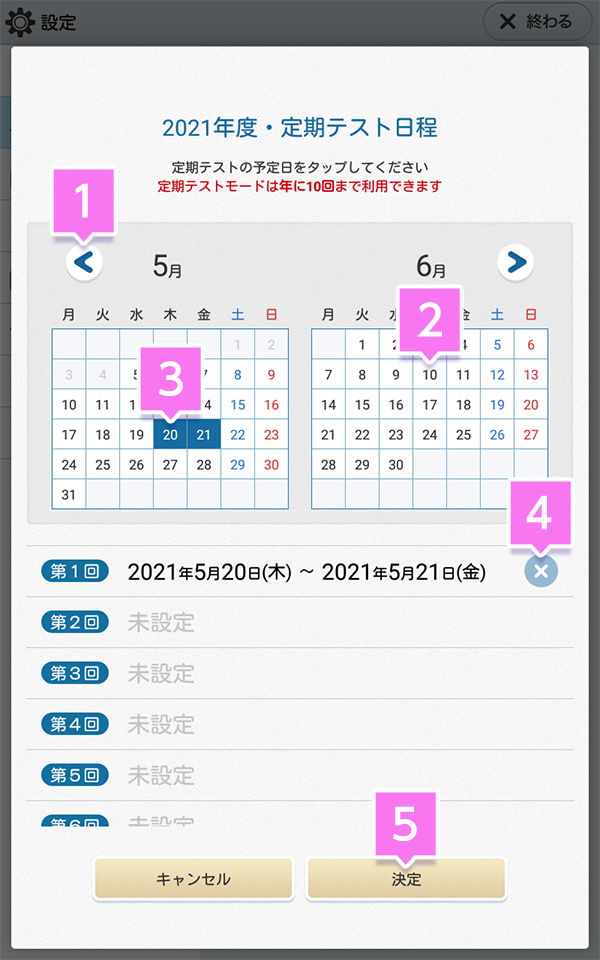
カレンダーの右矢印をタップして月を変更し、日付をタップすると日程を入力できます。
間違えてしまった場合は、日程の横の×をタップするか、青くなっている日付をタップすると消すことができます。
過ぎた日付には設定できないので、次の定期テスト日程から設定してください。
※年間に10回まで日程の設定ができます。
定期テスト21日前を過ぎると、左上のモード切り替えボタンから定期テストモードをタップすることで、定期テストモードに切り替えられるようになります。
14日前になっても利用していない場合は、タブレットを起動する度に定期テスト前になった通知が表示されます。


定期テストモードに切り替えたら、目標点数を設定します。
前回の定期テストの結果を入力している場合、さらに上を目指す点数を提案します。

「定期テストモードを始める」あるいは「定期テストモードへ」をタップすると、定期テストの時間割りの設定を行います。
未定の場合はスキップしてかまいません。
定期テストの時間割りに合わせて、上の領域の教科ボタンを下の日付の部分に動かして設定してください。

時間割りを設定すると、定期テスト範囲設定を行う画面が表示されます。テスト範囲に合わせて入力してください。
テスト範囲が発表されていない場合は、今度のテストで出題されそうな範囲を設定しておくことで、早めに定期テスト対策を始めることができます。
ページを直接入力、もしくは目次から選択することができます。

テスト範囲の入力内容を確認して「対策問題をオーダー」をタップすると、定期テストモードが表示されます。入力したテスト範囲によっては「優先診断」が始まります。
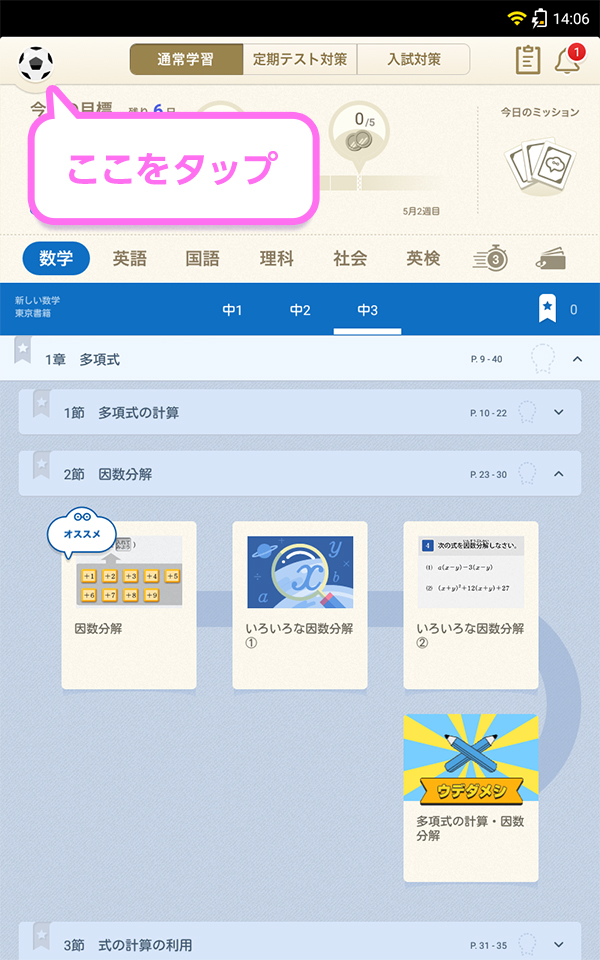
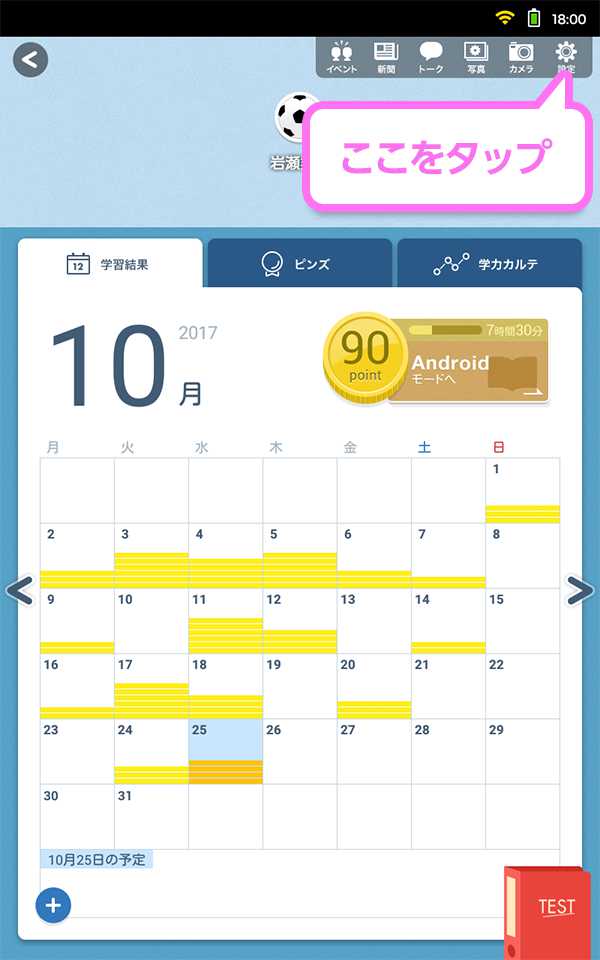
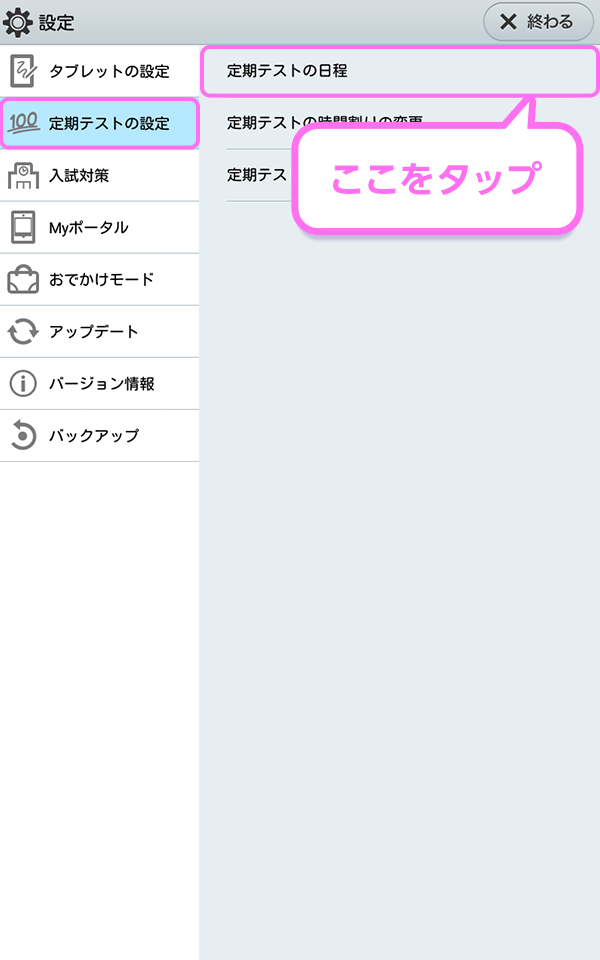
また、定期テストの時間割りとテスト範囲は設定画面(Myポータルの右上の設定アイコンをタップ)の「定期テストの設定」から変更することができます。

定期テストモードではその日の目標数や暗記の残り数、一人ひとりに合わせた講座や暗記の優先度が一目でわかるようになっているため、効率的に定期テストの学習ができるようになっています。


定期テストが返ってきたら、各教科の点数と学校の平均点を入力します。
定期テストモード開始時に設定した目標点数と、自分の点数を比較し、達成度合いを確認できます。
また、今回の定期テストモードの利用状況を分析して、良かった点、改善すべき点をアドバイスします。








 高校生コース 使い方

 オンラインマニュアル
 高校生コース 使い方

 オンラインマニュアル