教科やカテゴリーごとに重要な単語や知識を効率よく定着させることができる機能です。
テスト直前や家庭学習のスキマ時間など「短時間で学習をしたいとき」や、教科書で学んだ単語を「手軽に整理したいときに」オススメの機能です。
基本的な暗記カードに加えて、英語と国語では自分専用に覚えたい暗記カードをカスタマイズできる「My暗記」機能を搭載しています。
画面下部の暗記カードボタンを押すことで、どの画面からでも暗記カード一覧ダイアログを起動できます。
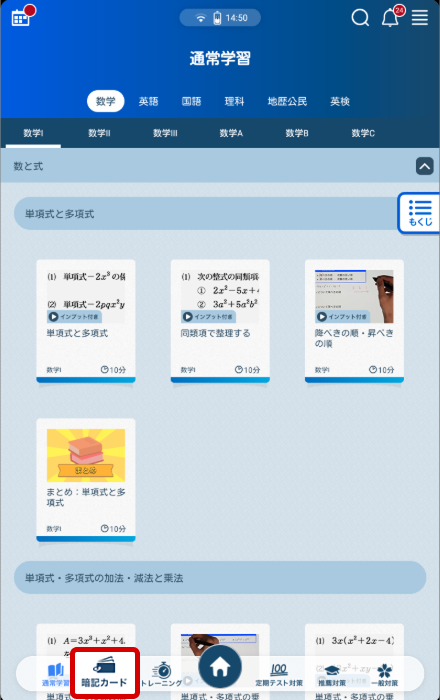
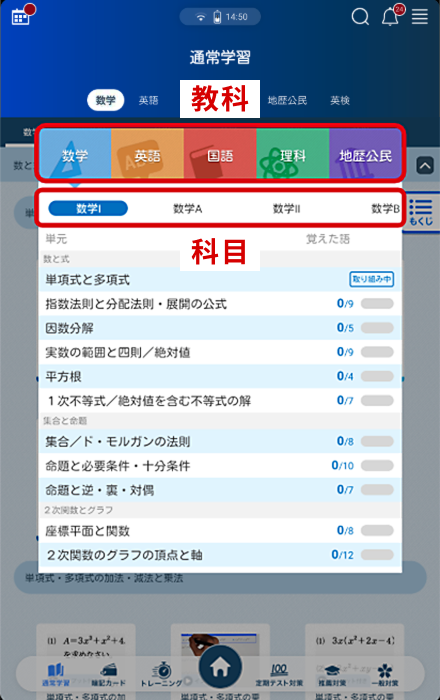
ダイアログ内では以下の項目を確認・選択できます。
ダイアログ上部のタブから教科・科目を選択できます。
英語と国語に関して「どうしても覚えられない単語」があるときは、My暗記セット機能を活用することで、重点的に暗記ができます。
自分だけの暗記カードセットを作れる「My暗記」の作成と編集は、以下の手順で行うことができます。
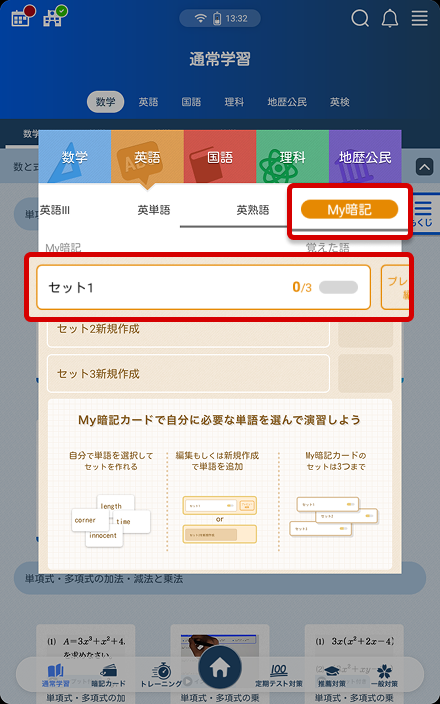
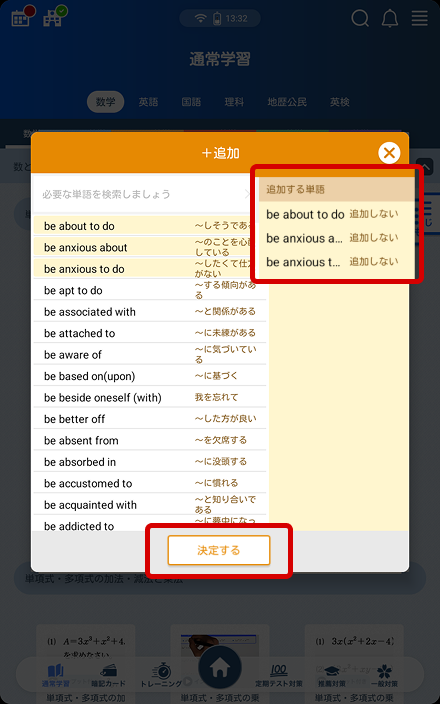
My暗記画面で「セット新規作成」を選択すると、編集画面に移動します。
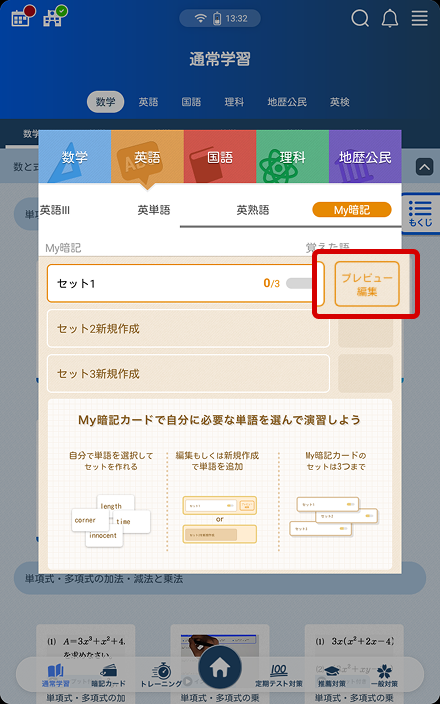
My暗記タブを選択すると、作成済みのMy暗記カードセット一覧が表示されます。
各セットには、セット名、正答状況に並んで「プレビュー・編集」ボタンがあります。
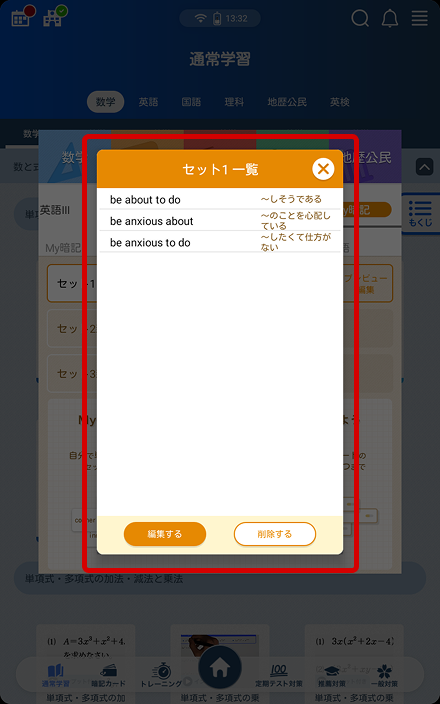
「プレビュー・編集」ボタンを選択すると、セット内の単語と意味が一覧で確認できるダイアログが表示されます。
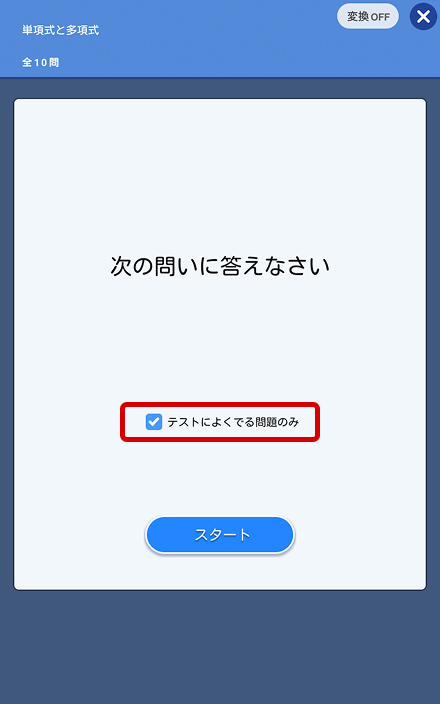
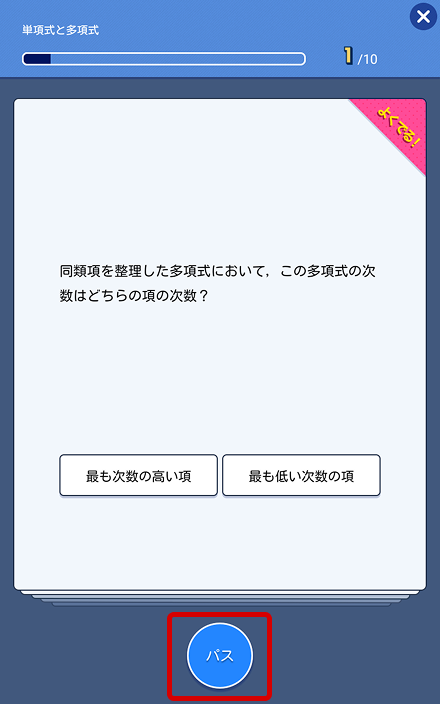
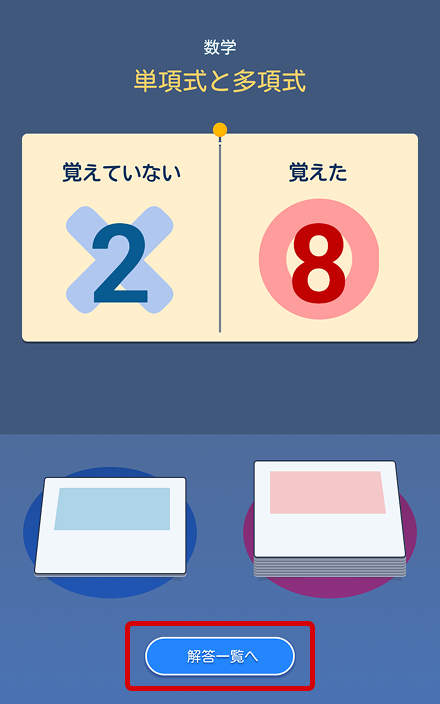
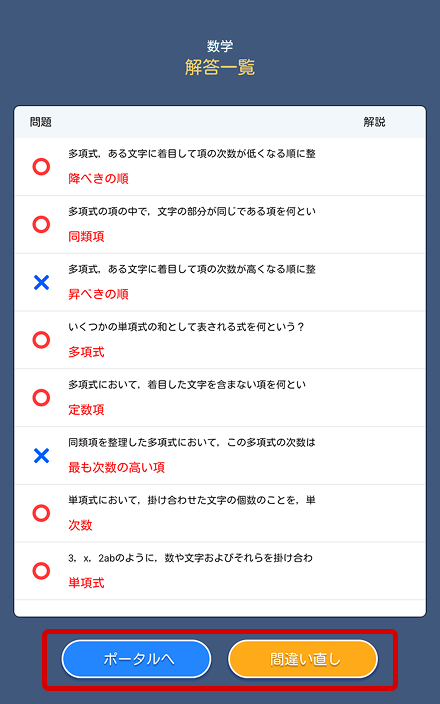
暗記カードセット、またはMy暗記カードセットを選択すると、暗記カードの学習が始まります。










 高校生コース 使い方
 オンラインマニュアル
 高校生コース 使い方
 オンラインマニュアル