タブレットの基本設定
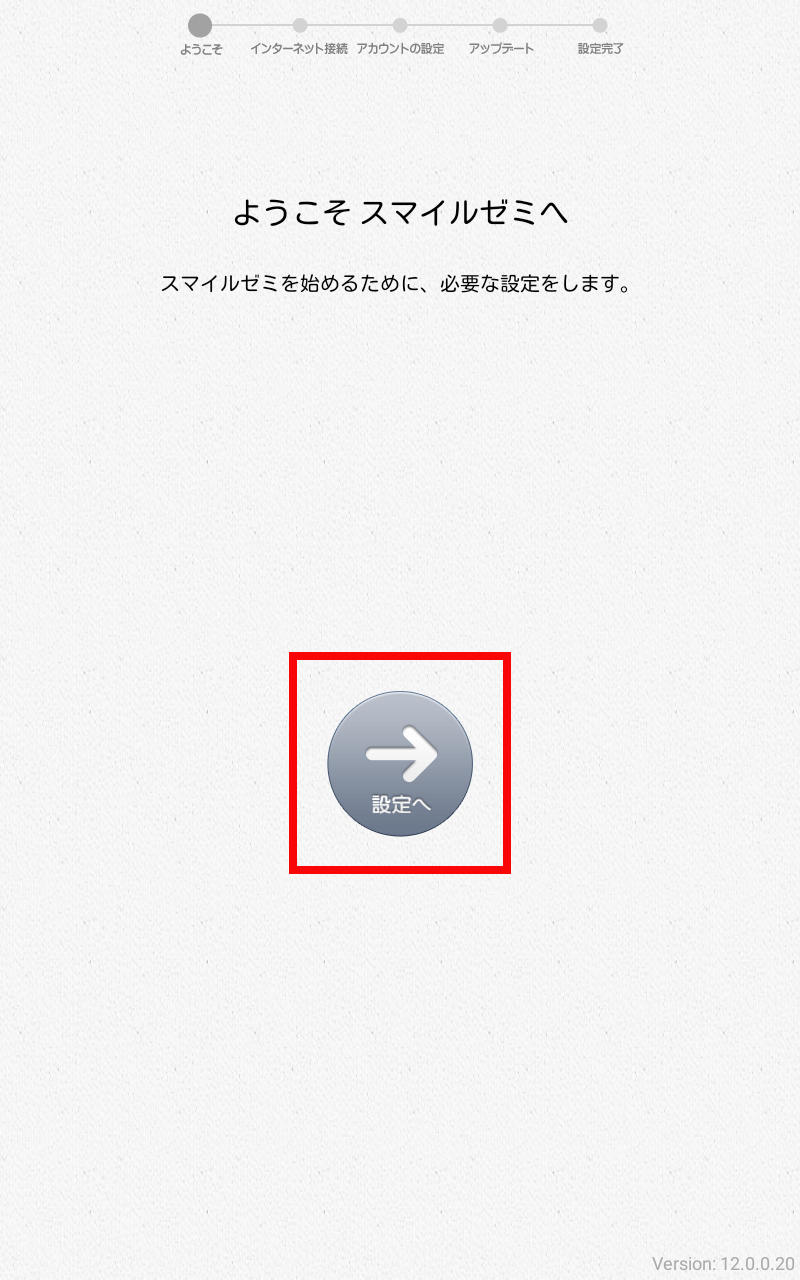
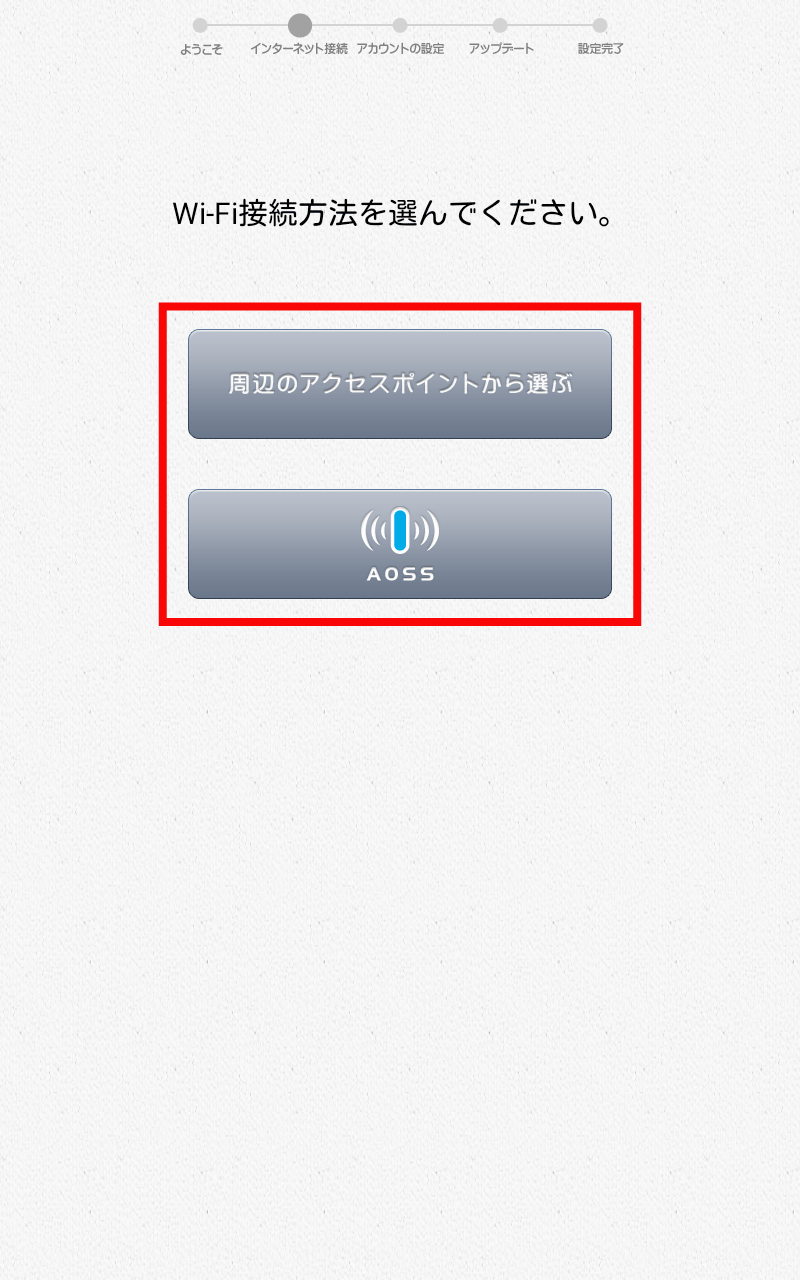
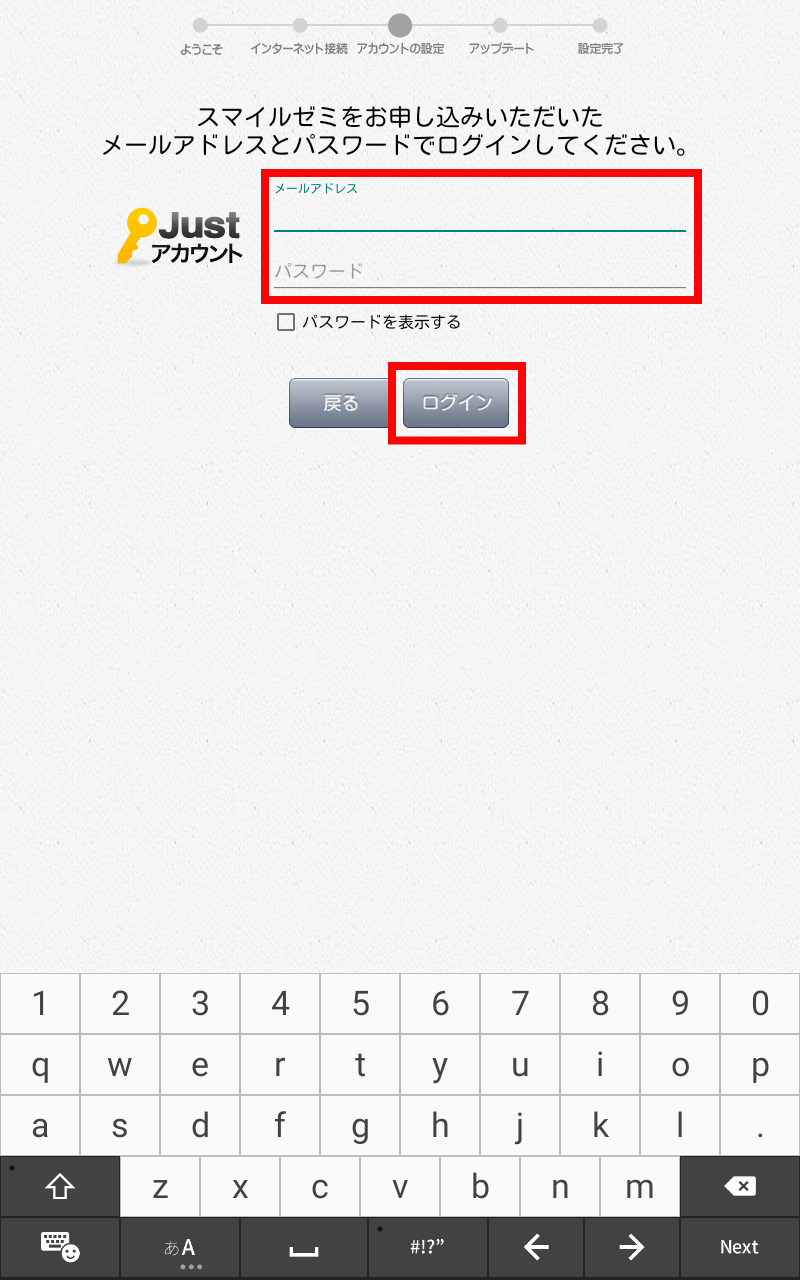
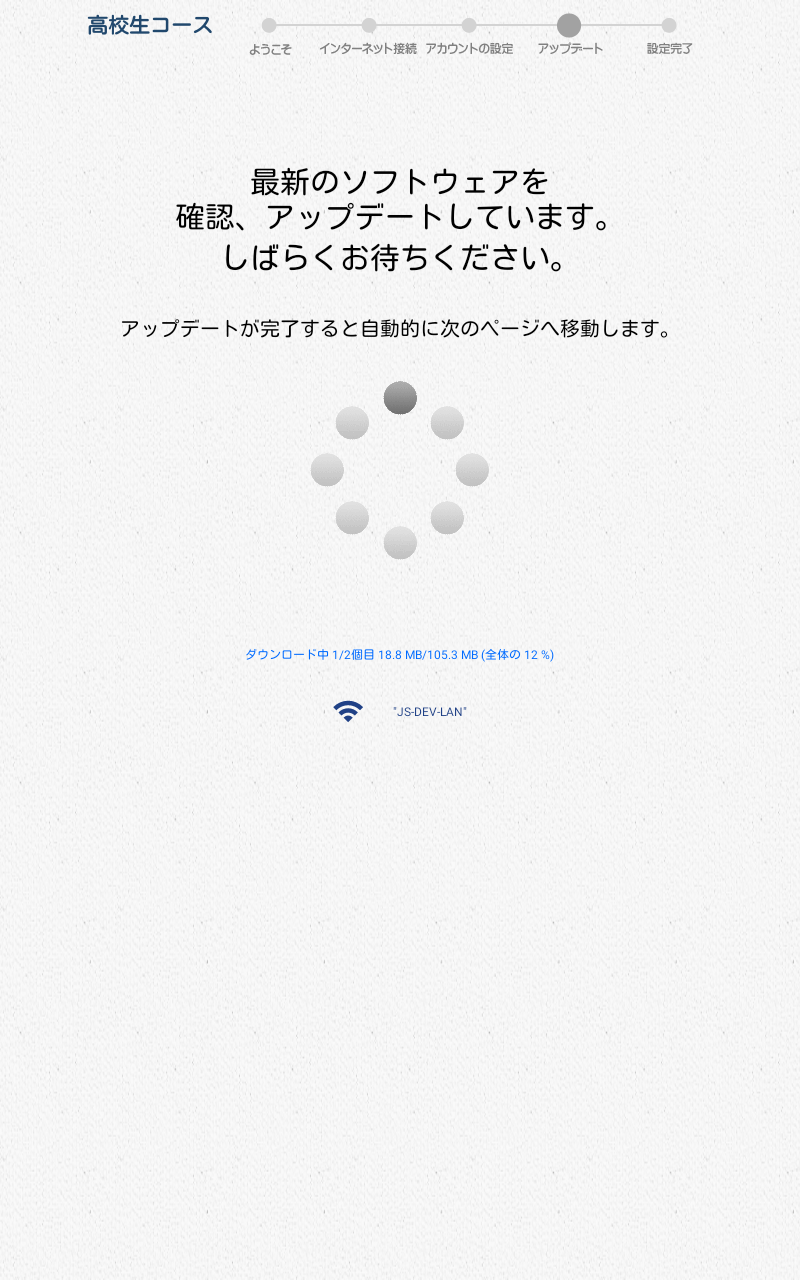
タブレットの電源を入れたら、まず基本設定を行います。画面の指示に従って設定を進めてください。
- 1.ご自宅のWi-Fi(無線LAN)に接続します
- 2.ご登録のJustアカウントでログインし、ご利用になるお子さまを選択します
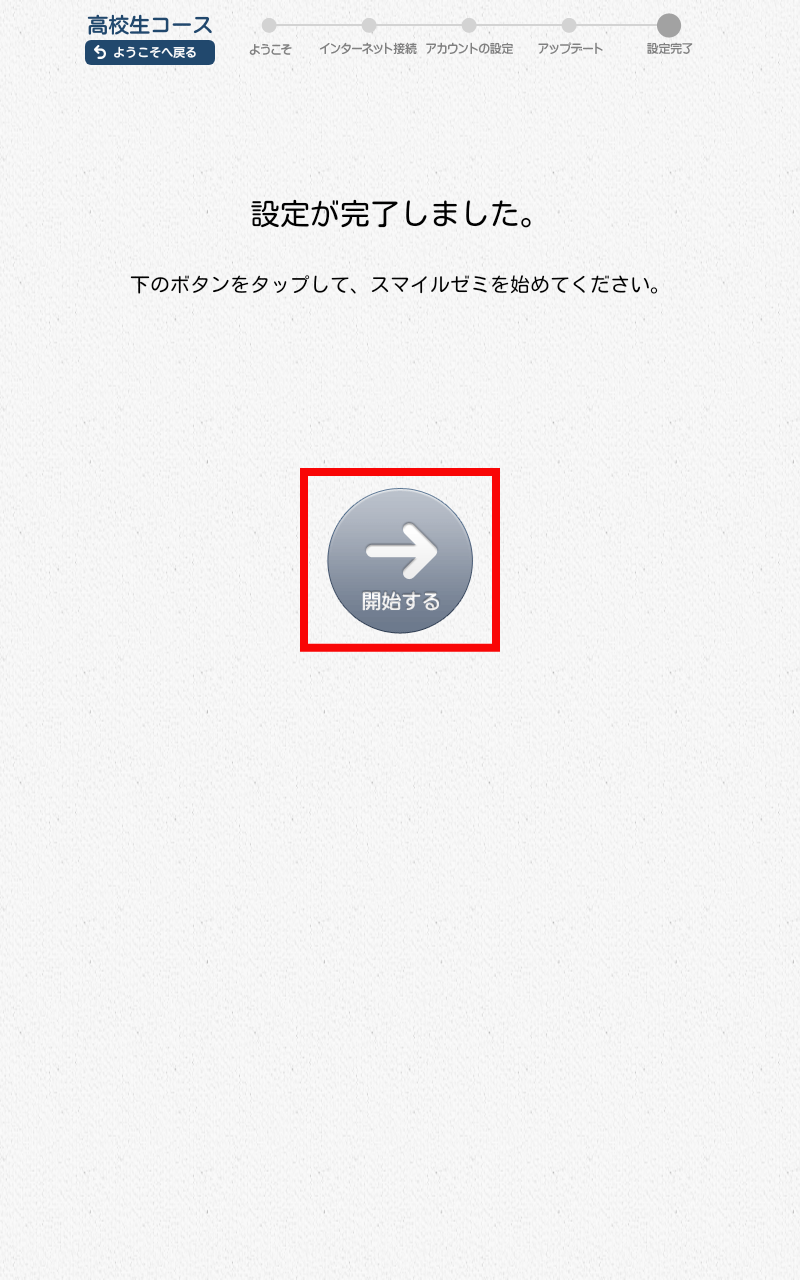
- 3.ソフトウェアのアップデート完了後、「開始する」をタップします
高校生コースの学習設定
タブレットの基本設定(「開始する」のタップまで)が完了したら、続いて高校生コースで学習を開始するための設定を行います。
学年やご入会時期によって初期設定の手順が異なります。該当する項目の手順をご確認ください。
・入試対策
通常(高校1年生〜2年生8月)
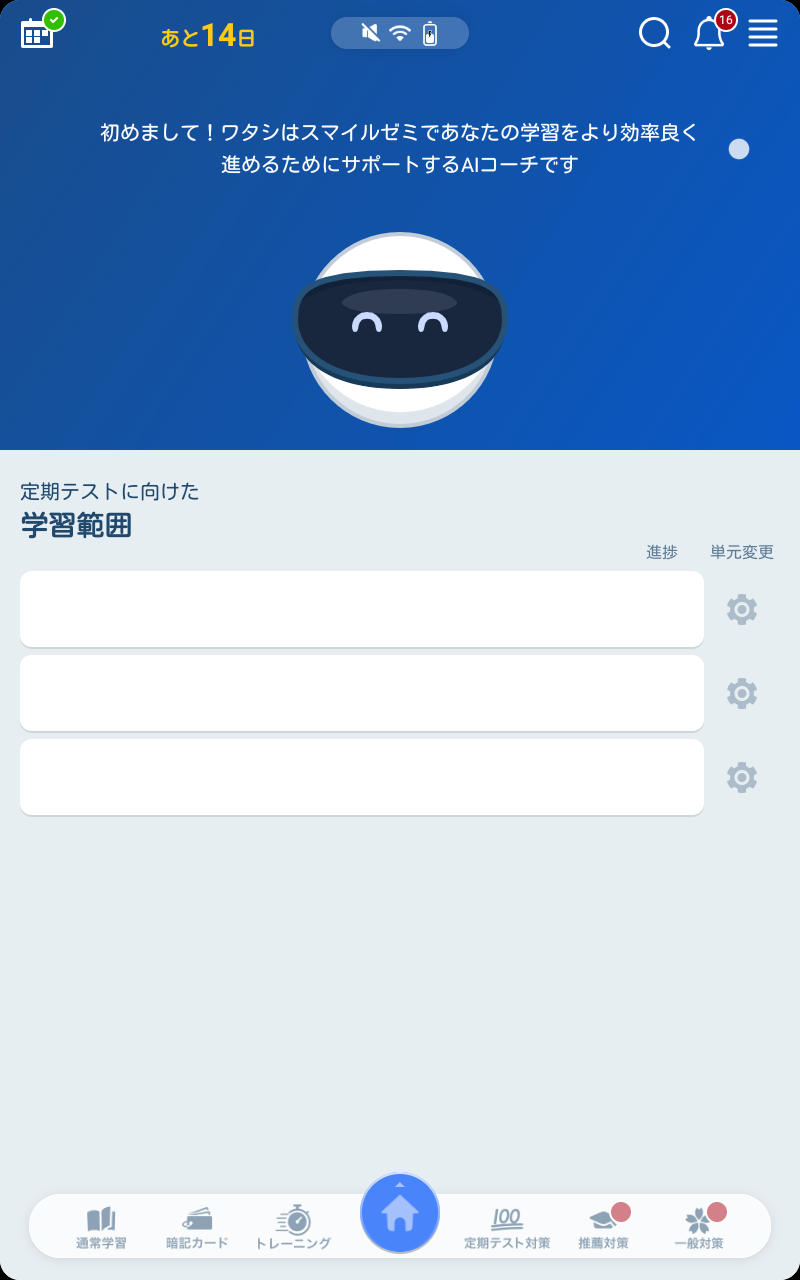
- 1.AIコーチのご案内を確認します
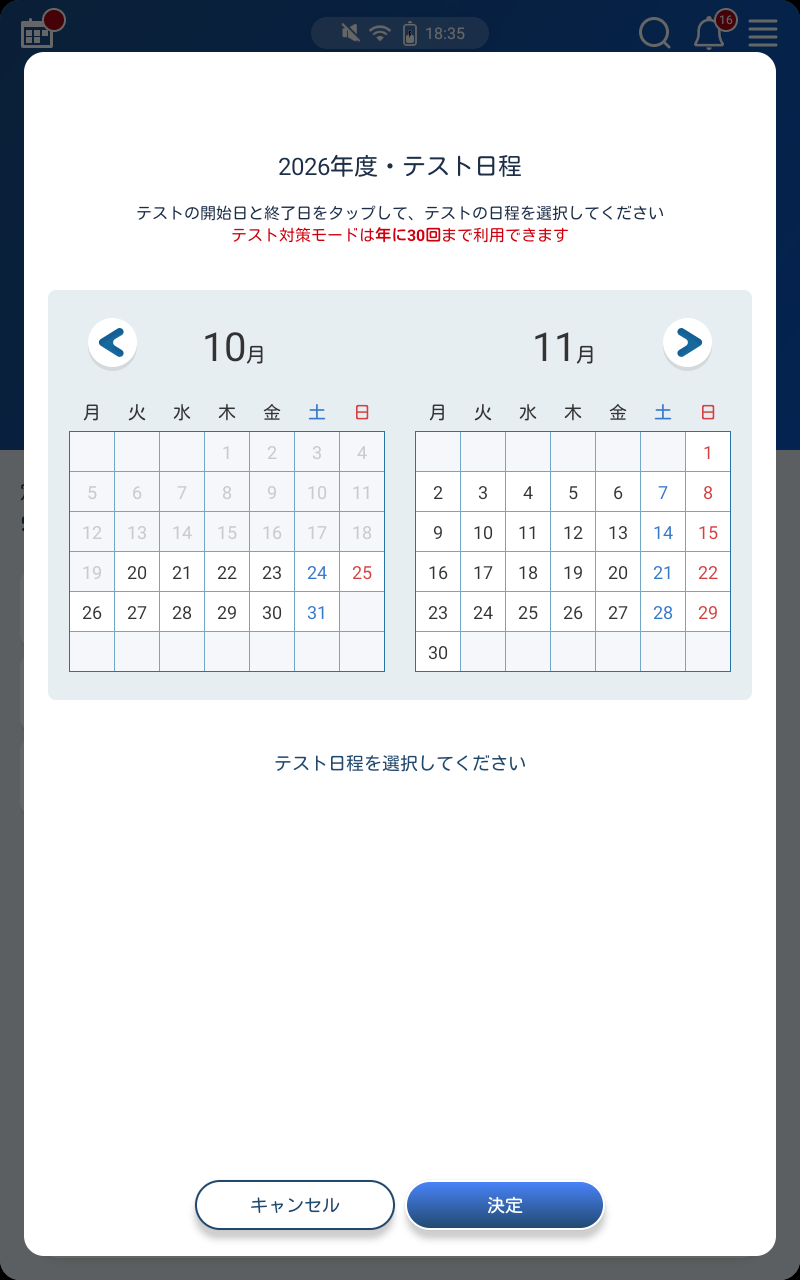
- 2.定期テストの日程を設定します(後から変更・設定することも可能です)
・直近3週間以内の日付を設定した場合、教科書設定の後に定期テスト対策の設定が始まります
・詳細は「定期テスト対策」の項目をご確認ください
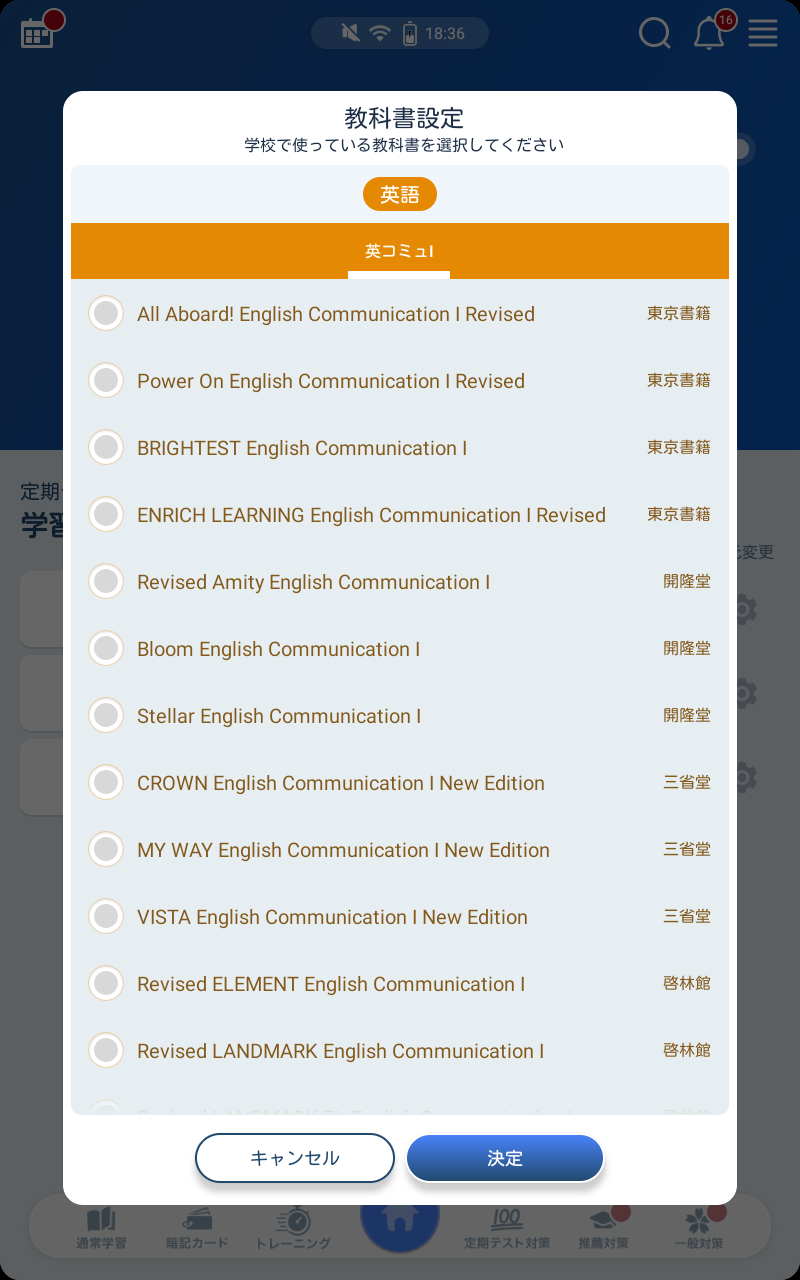
- 3.英語で使用している教科書を設定します
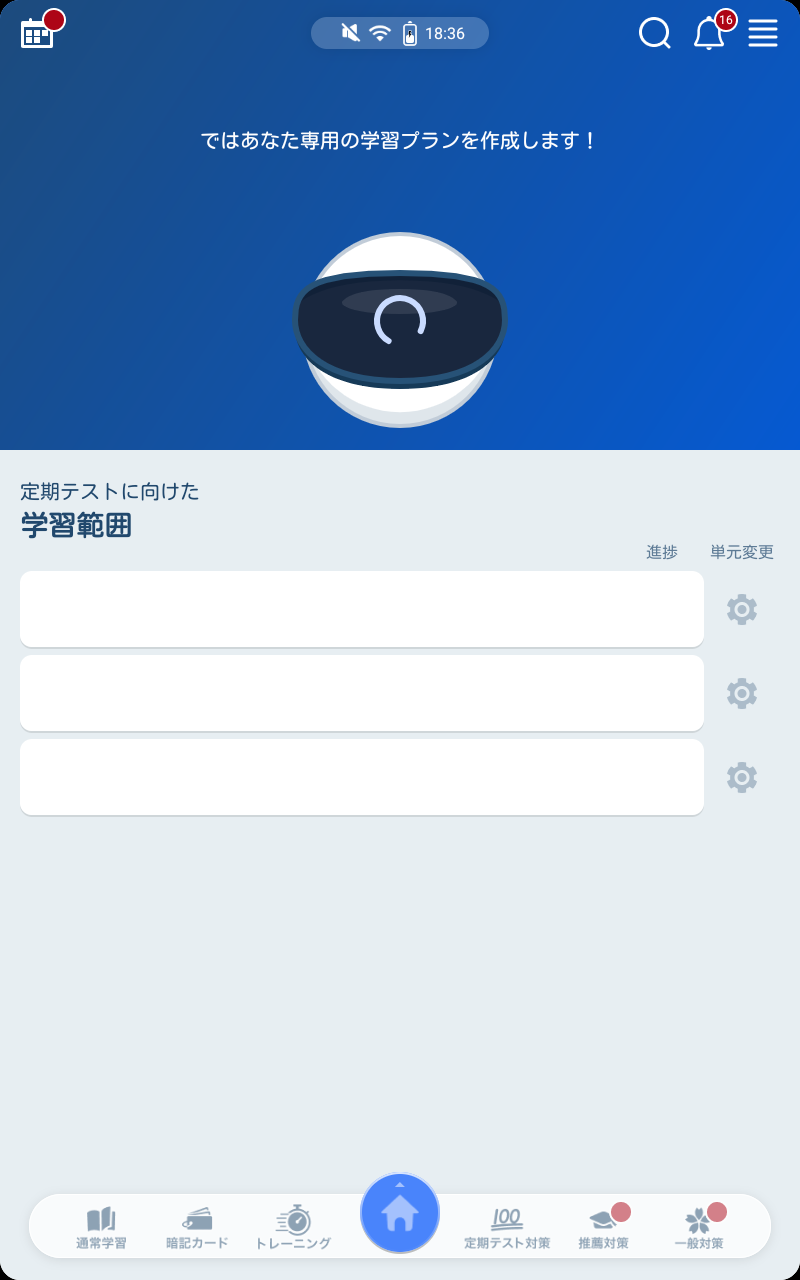
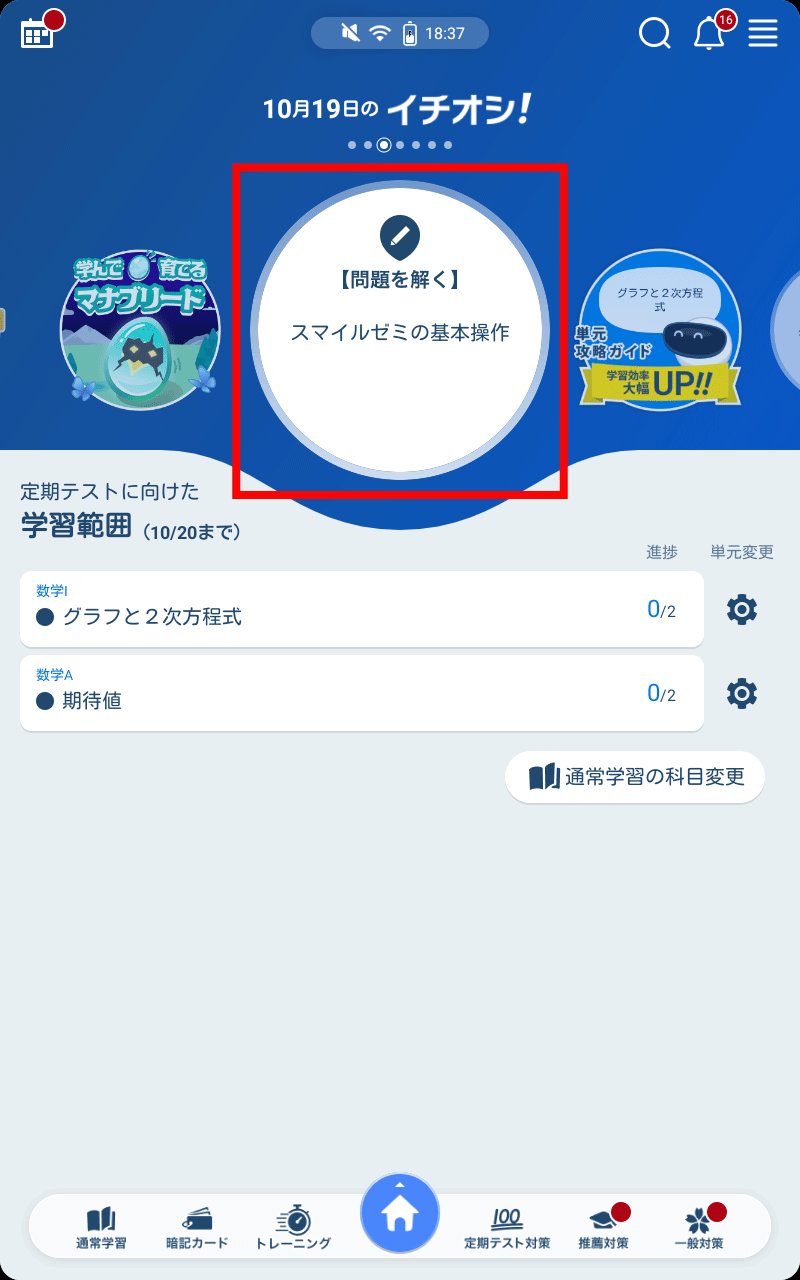
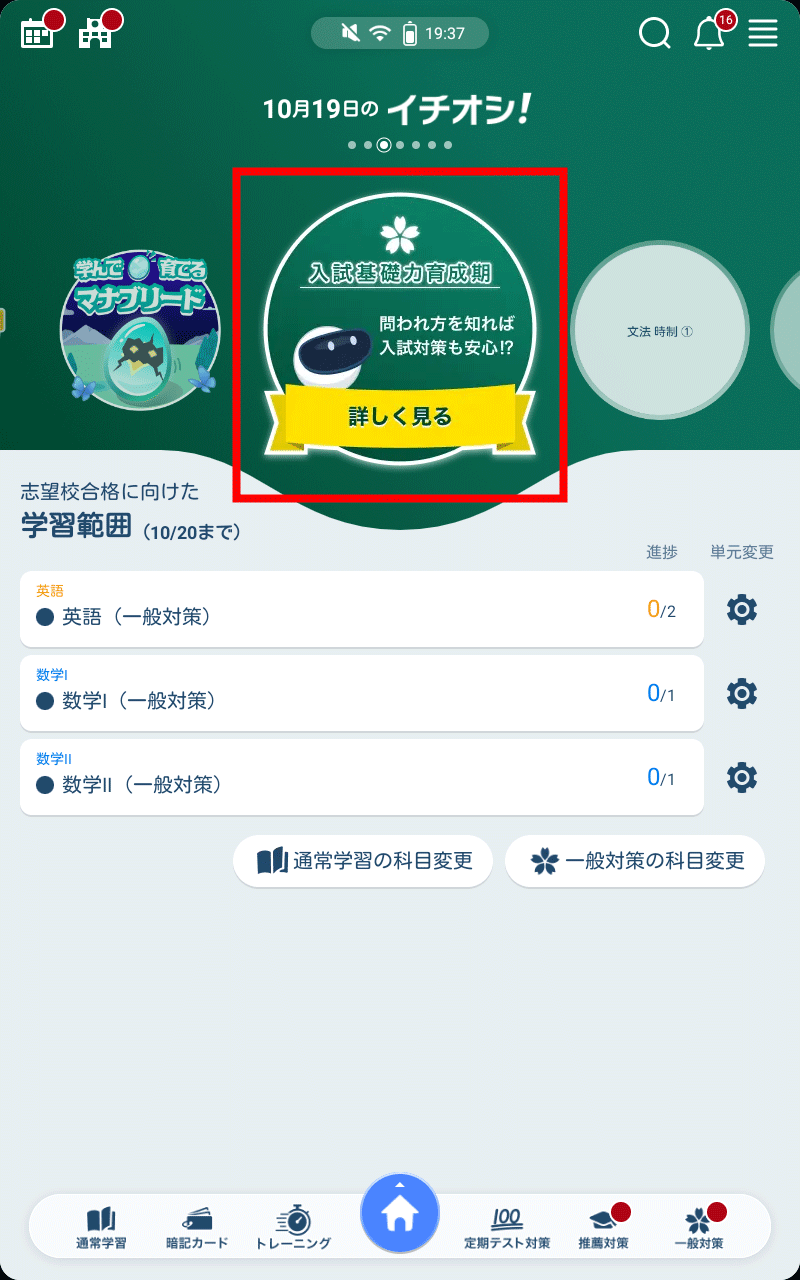
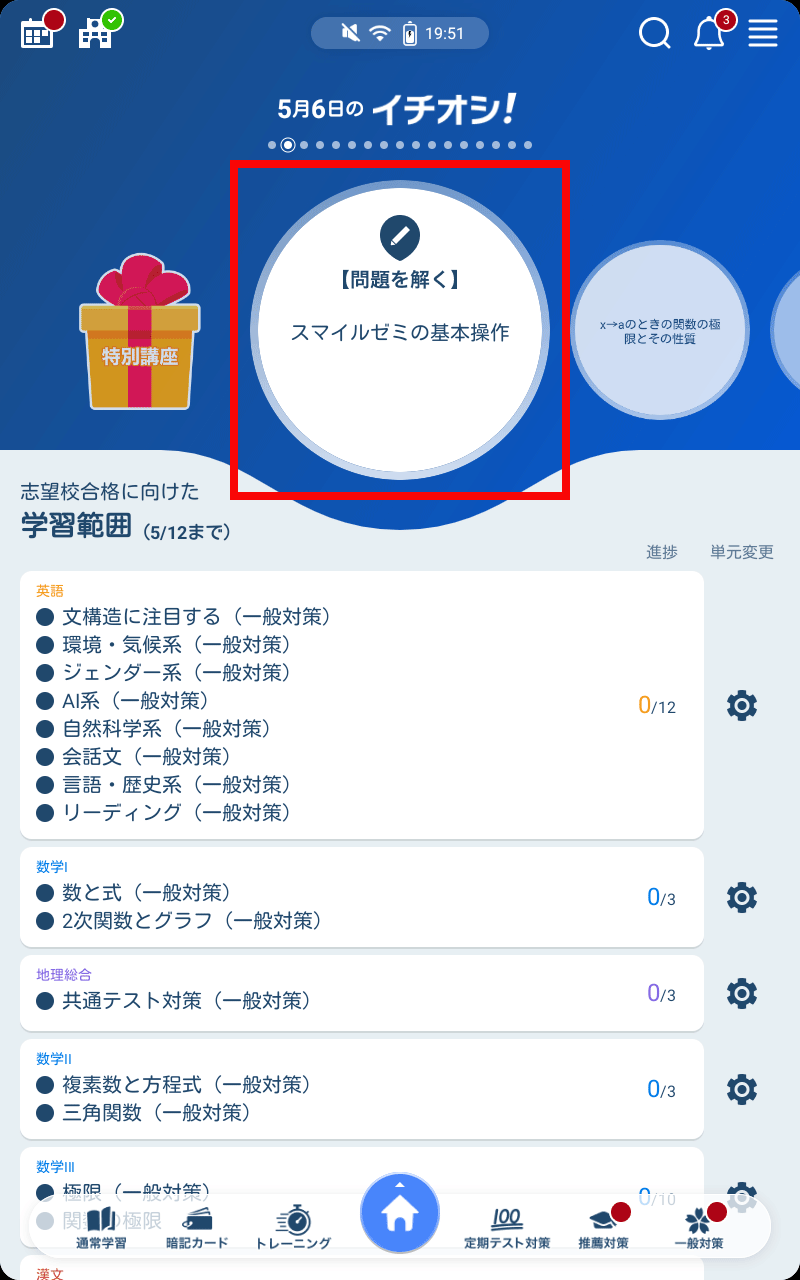
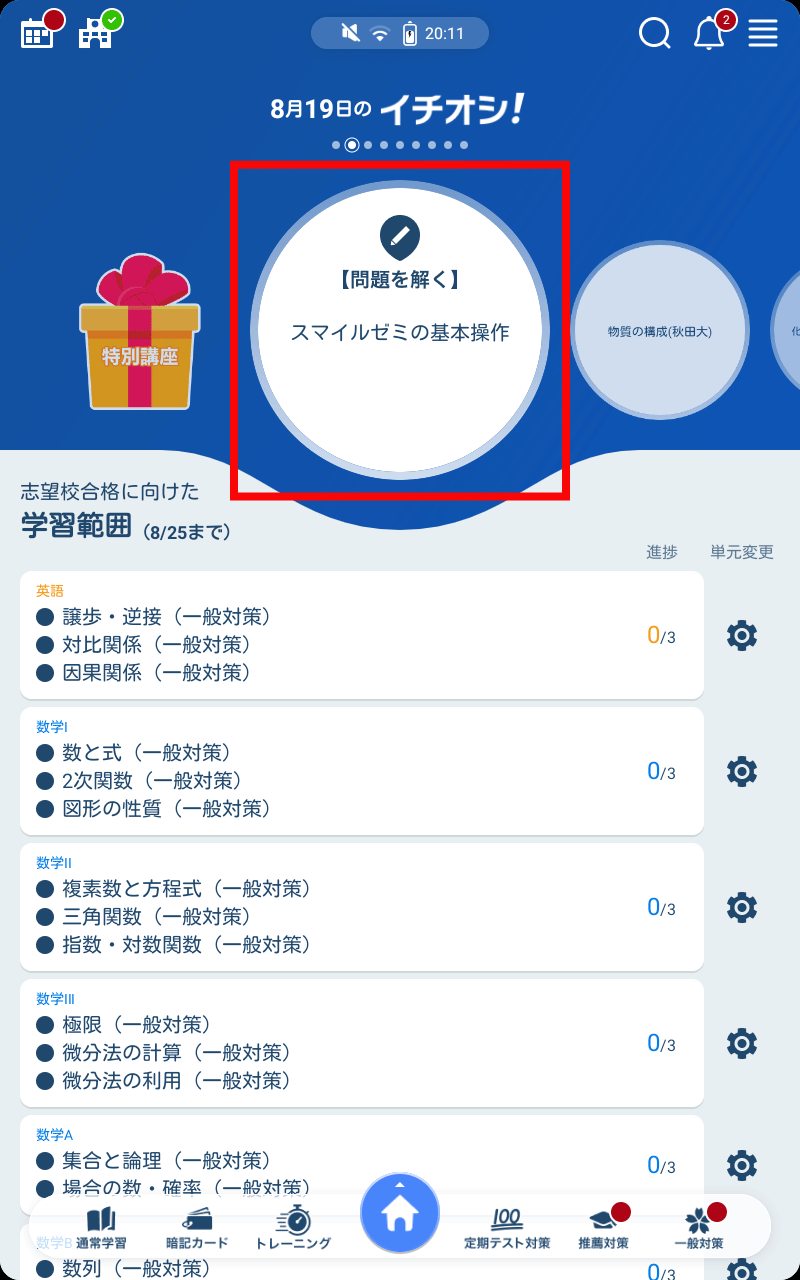
- 4.学習プランが作成されます。「今日のイチオシ!」から講座を受講してください
・模擬試験の期間は、講座の代わりに模擬試験の設定開始ボタンが表示されます
・詳細は「模擬試験」の項目をご確認ください
定期テスト対策
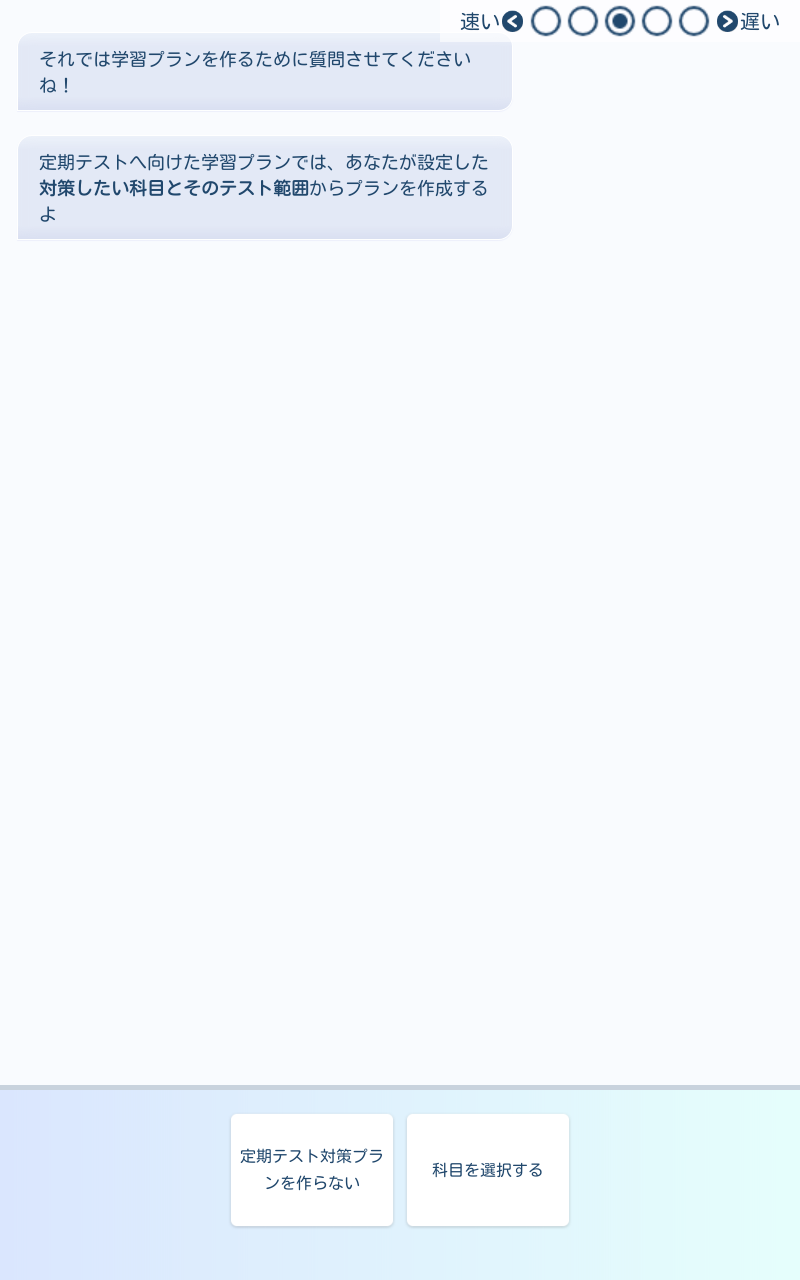
通常の設定中に、定期テスト日程を直近3週間以内に設定された場合、定期テストのプランを始めるための設定が始まります。
- 1.定期テストの学習プランを作るかどうか選択します
・定期テストの学習プランを作らない場合、元の設定に戻ります
・ここで選択しなくても、後で定期テストの学習プランを作ることはできます
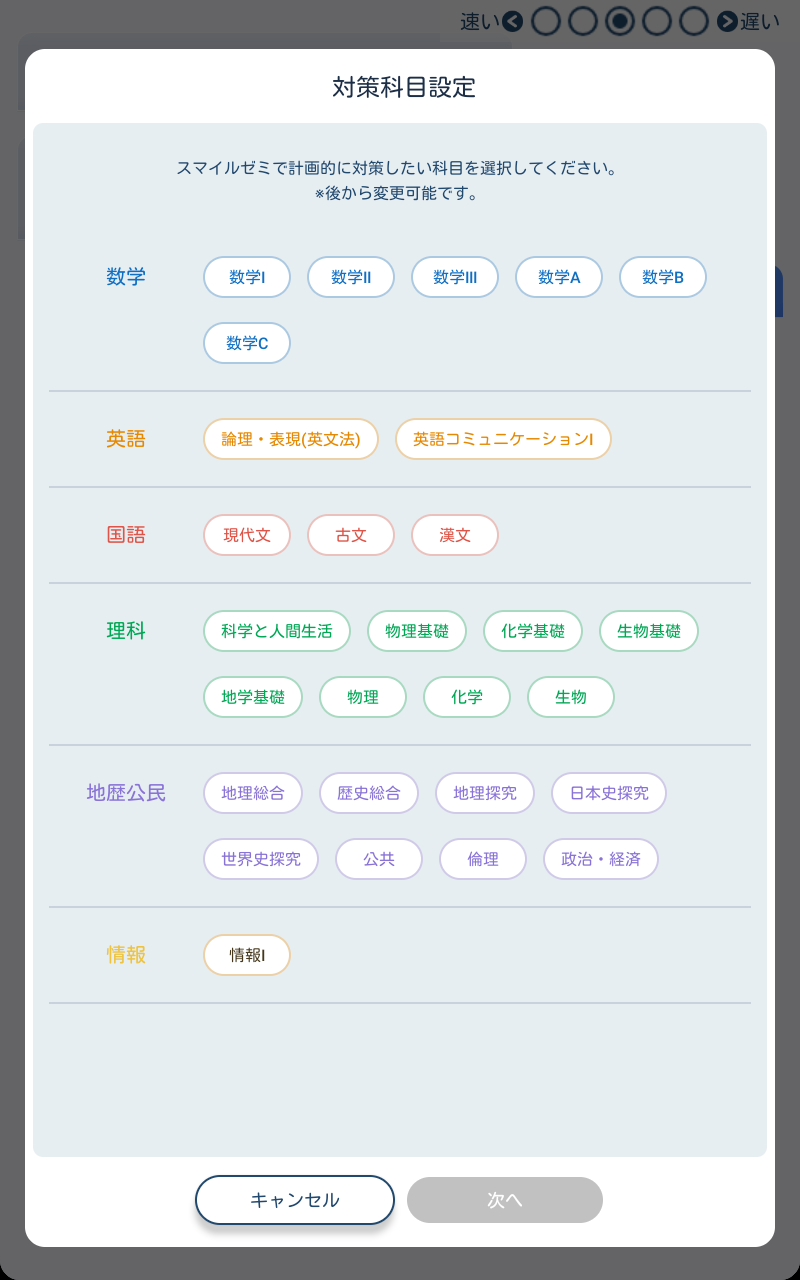
- 2.定期テストで対策する科目・範囲を選択します
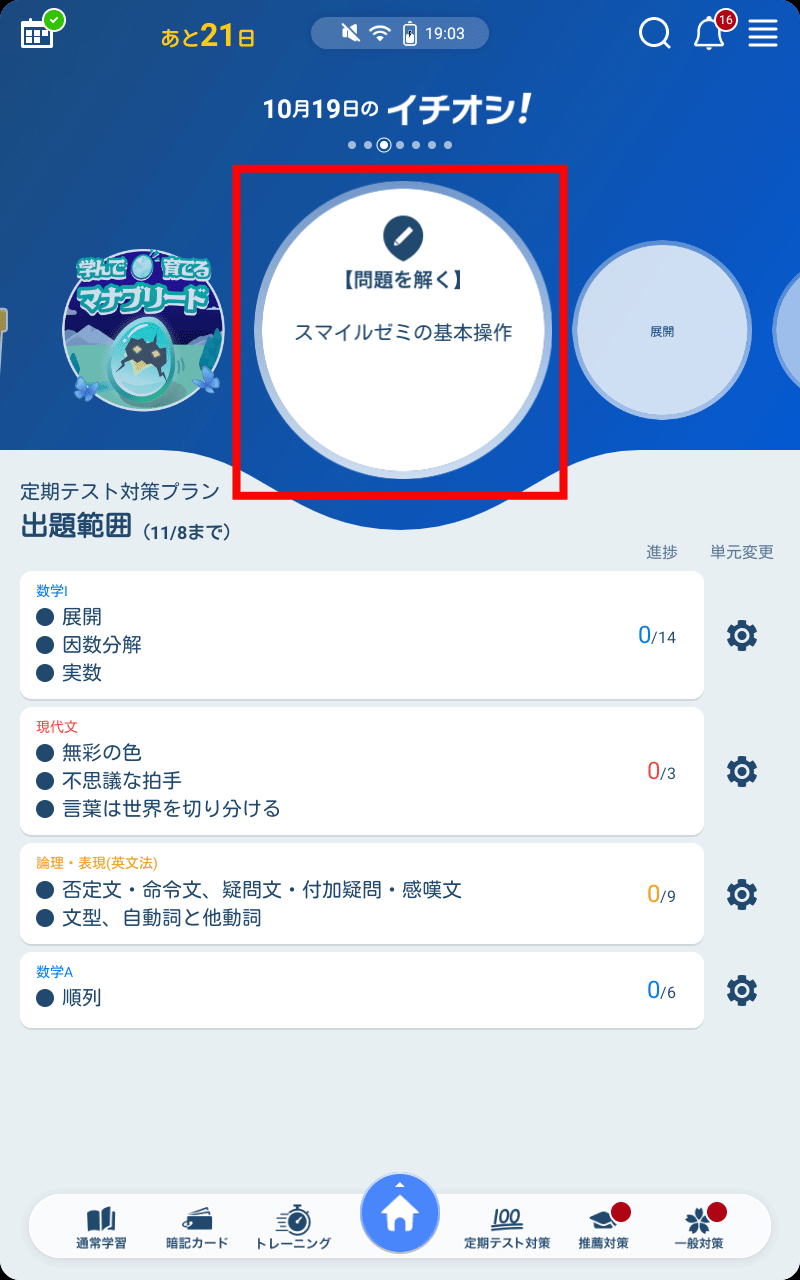
- 3.定期テストの学習プランが作成されますので、「今日のイチオシ!」から講座へ取り組んでください
模擬試験 (7月・12月・3月の長期休暇時期)
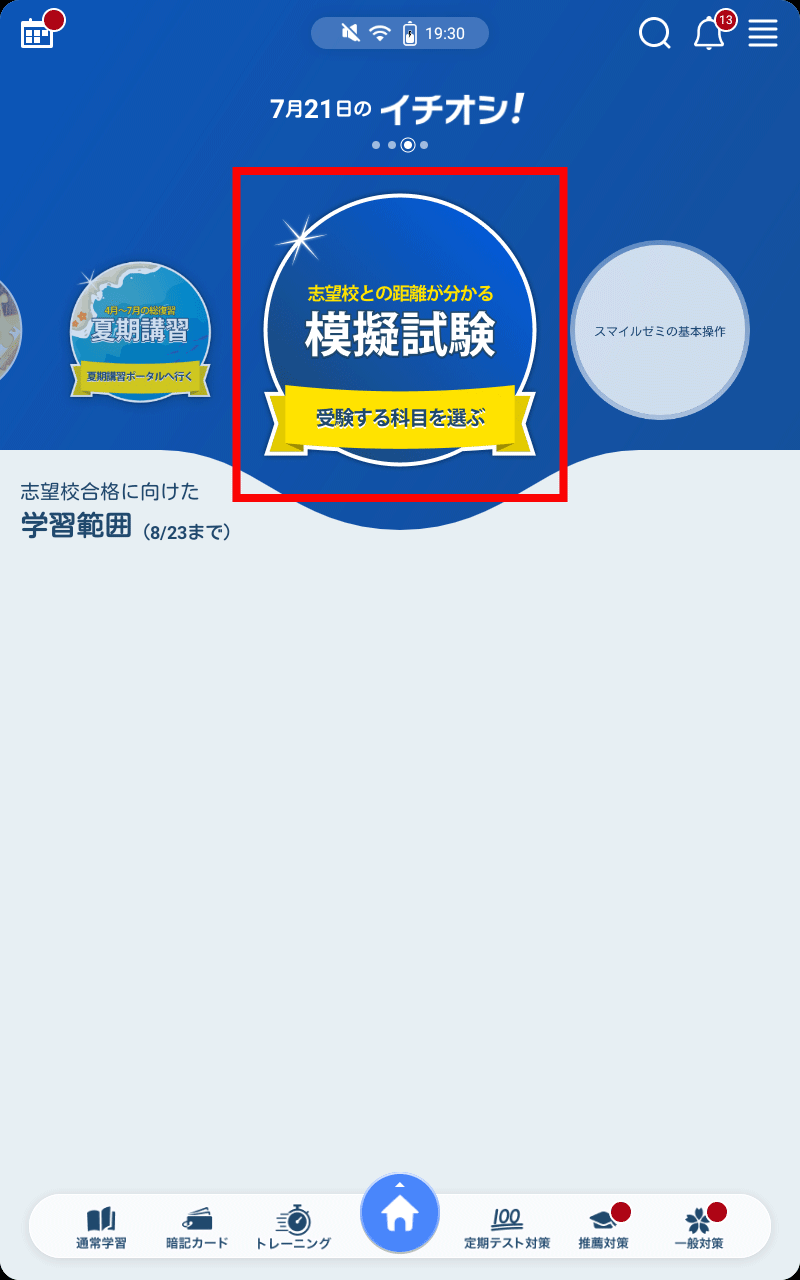
模擬試験では、通常の設定の後、「今日のイチオシ!」上部の「模擬試験」ボタンを押し、模擬試験の設定を始めてください。
設定方法は、「模擬試験の使い方」オンラインマニュアルを参照してください。
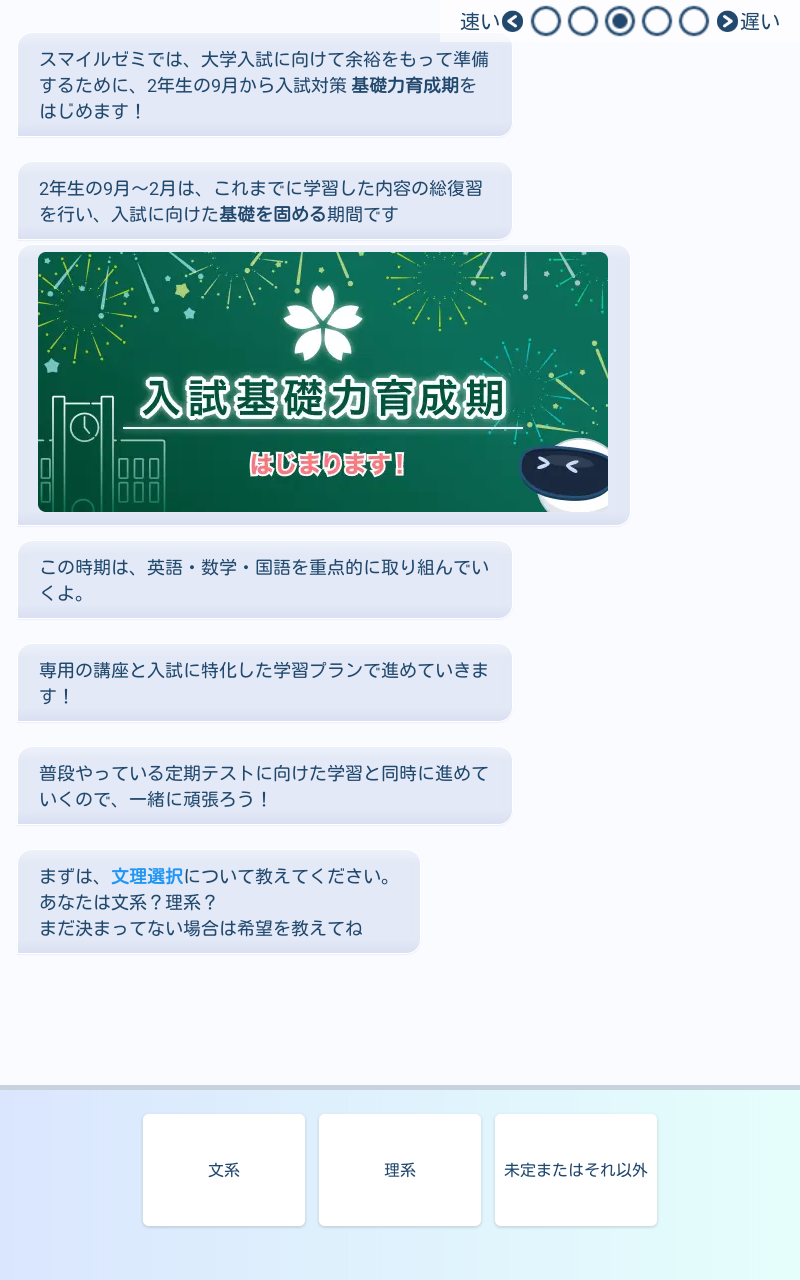
入試対策:基礎力育成期(高校2年生9月〜高校2年生2月)
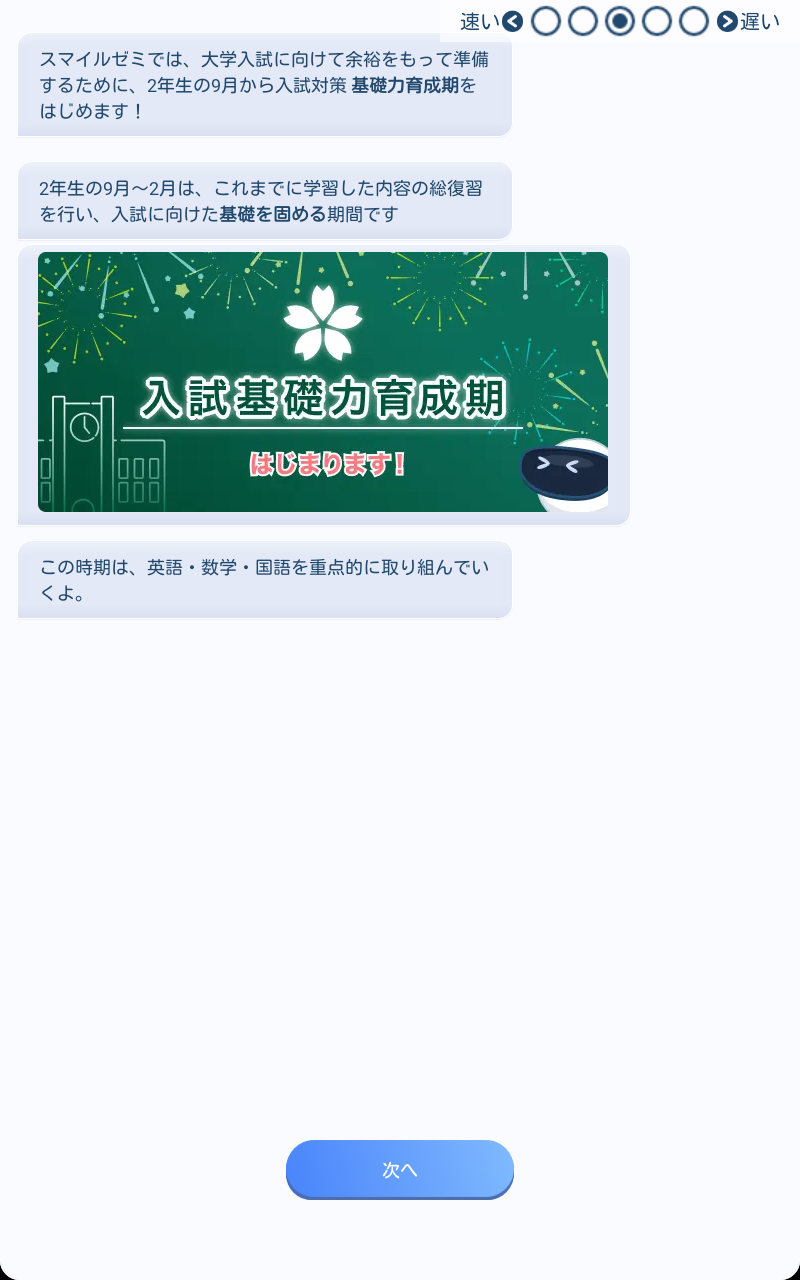
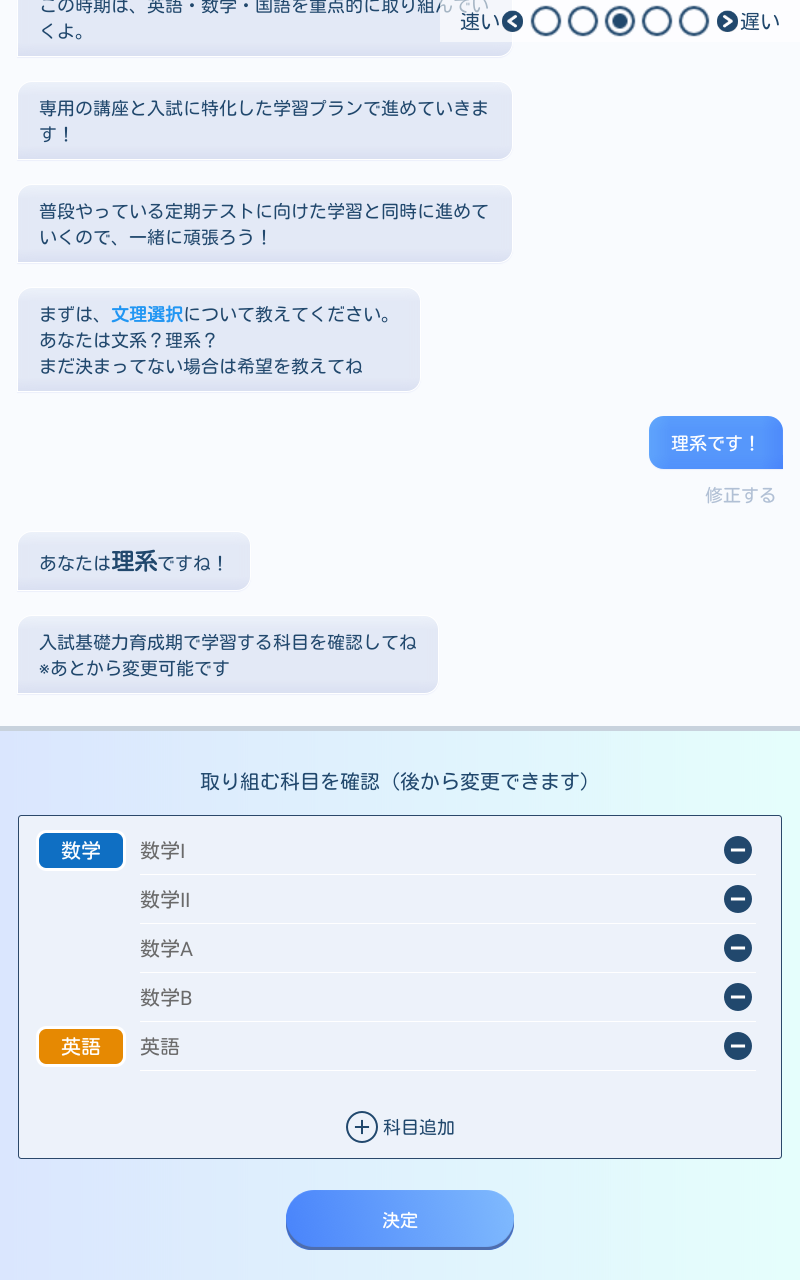
入試対策:基礎力育成期では、通常の設定の後、対話形式で基礎力育成期の設定が始まります。
- 1.文理を設定します
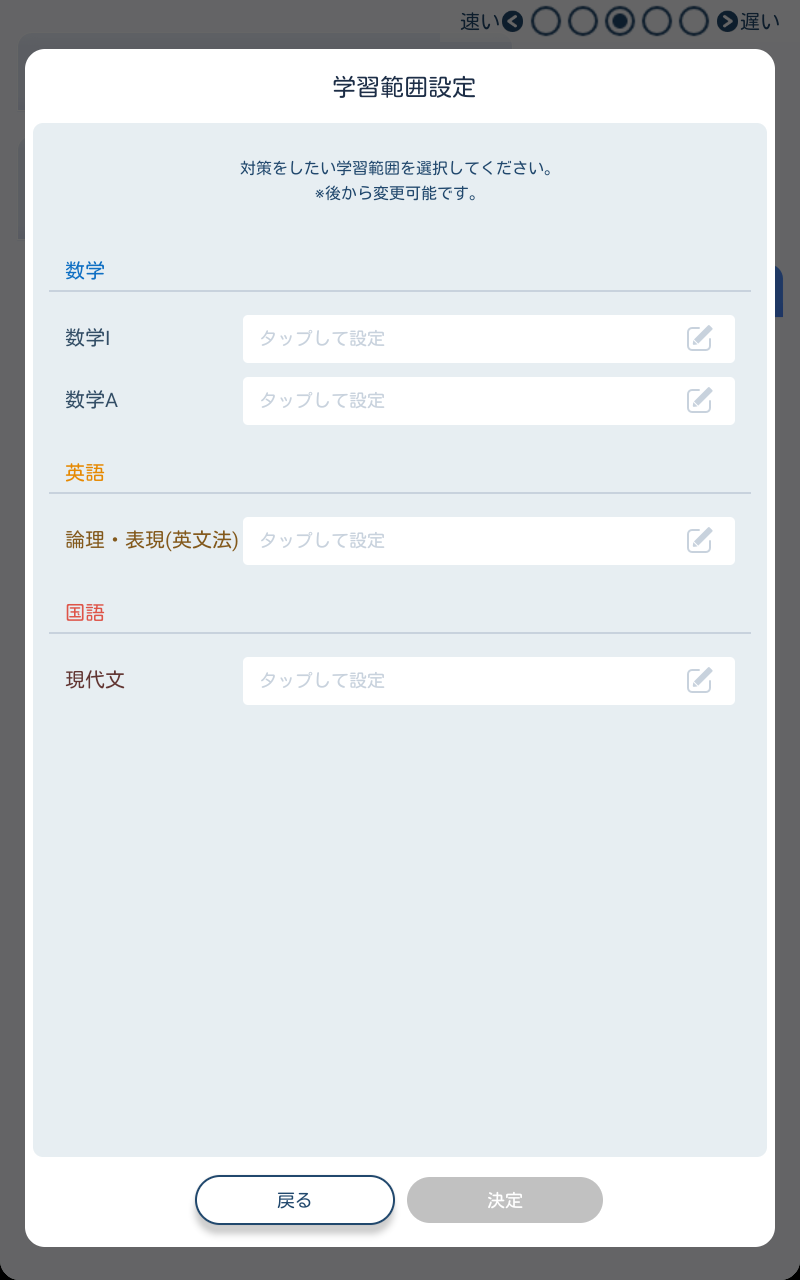
- 2.入試対策の履修科目を設定します
- 3.基礎力育成期の学習プランが作成されますので、「今日のイチオシ!」から講座へ取り組んでください
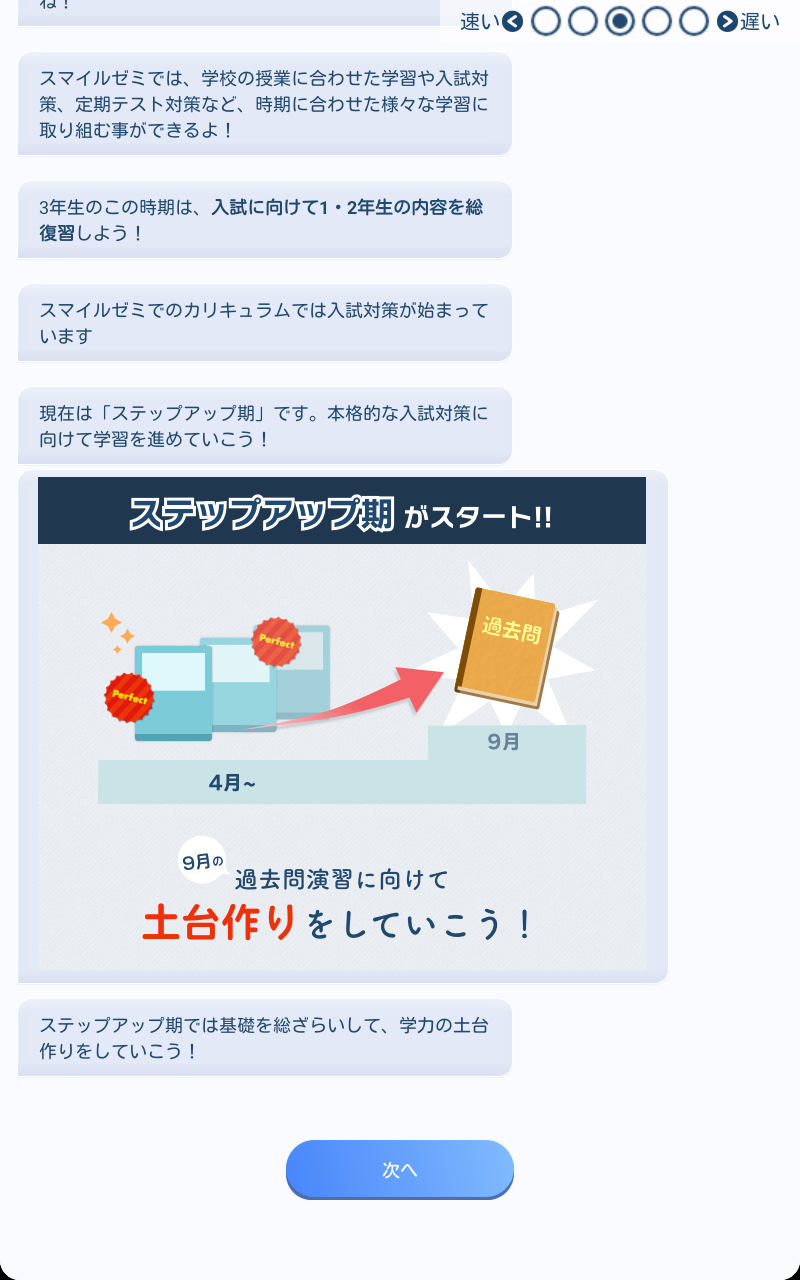
入試対策:ステップアップ期(高校3年生4月〜高校3年生7月)
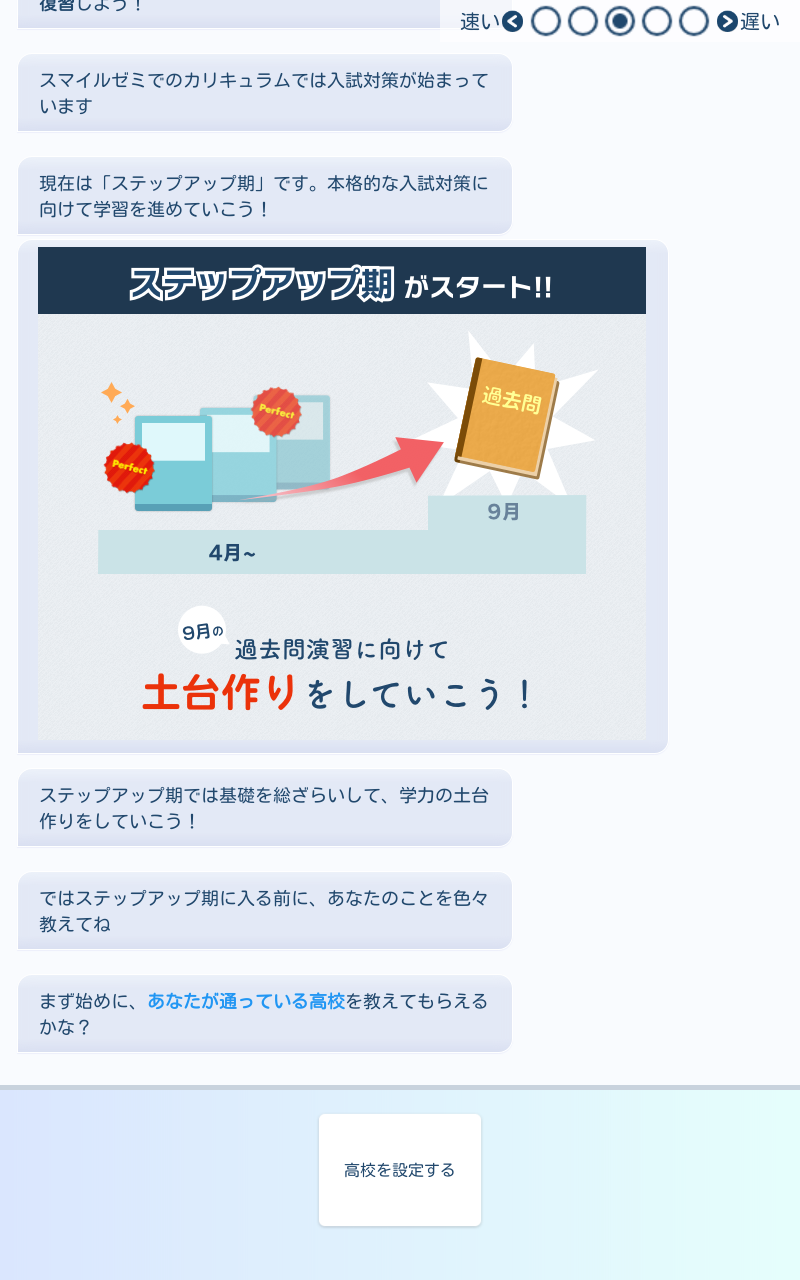
入試対策:ステップアップ期では、通常の設定の後、対話形式でステップアップ期の設定が始まります。
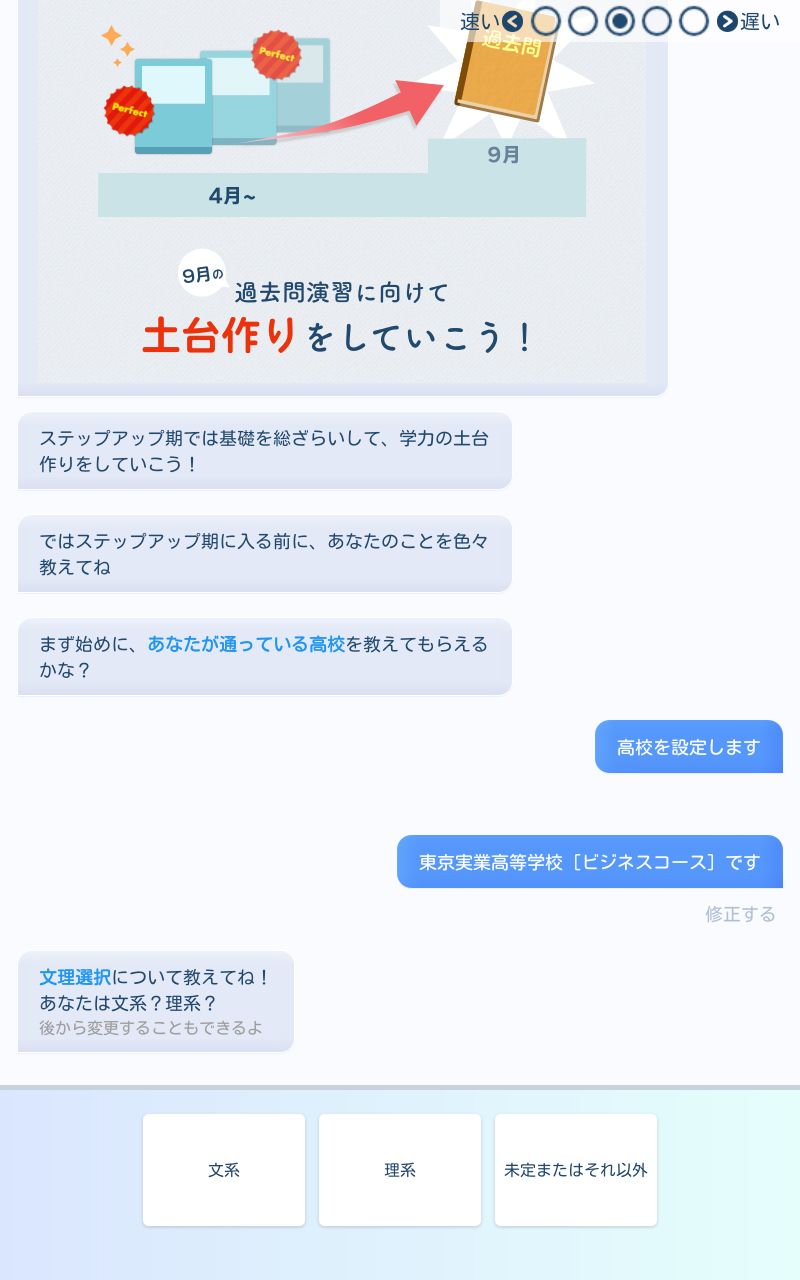
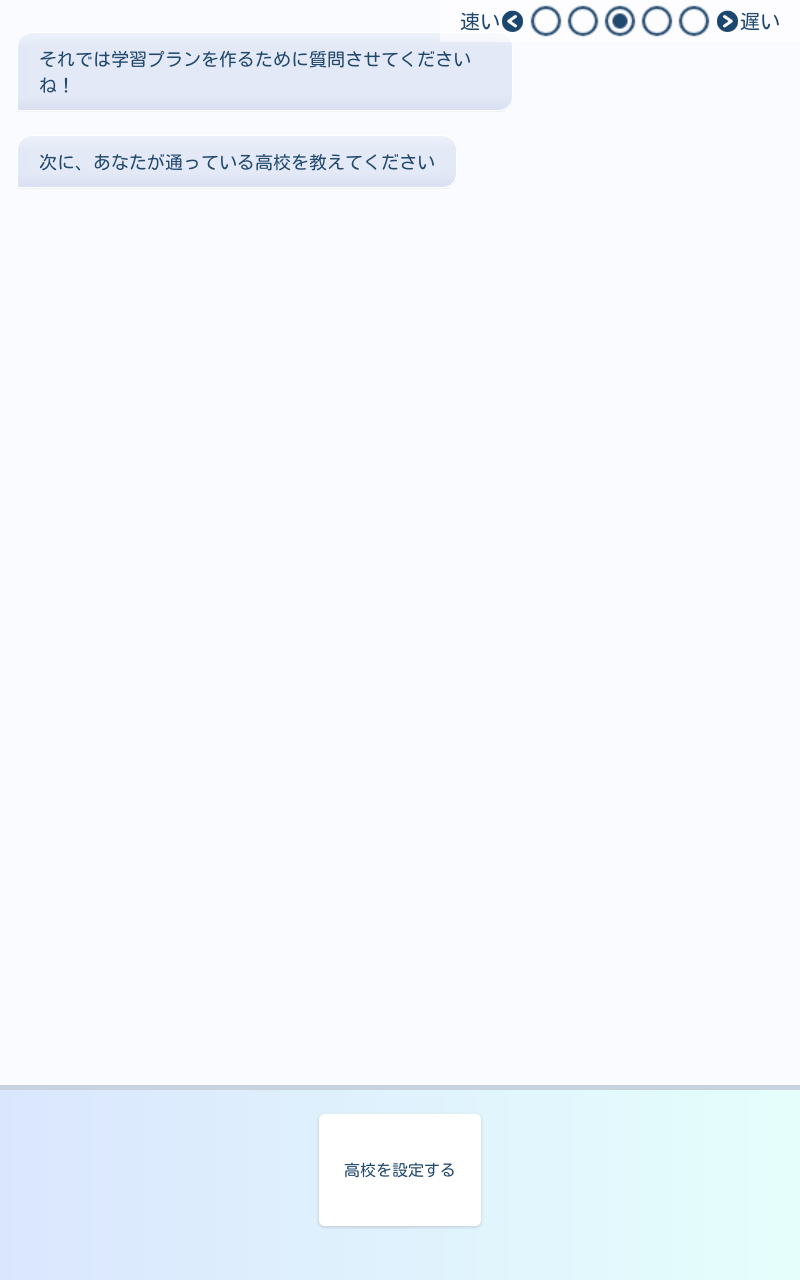
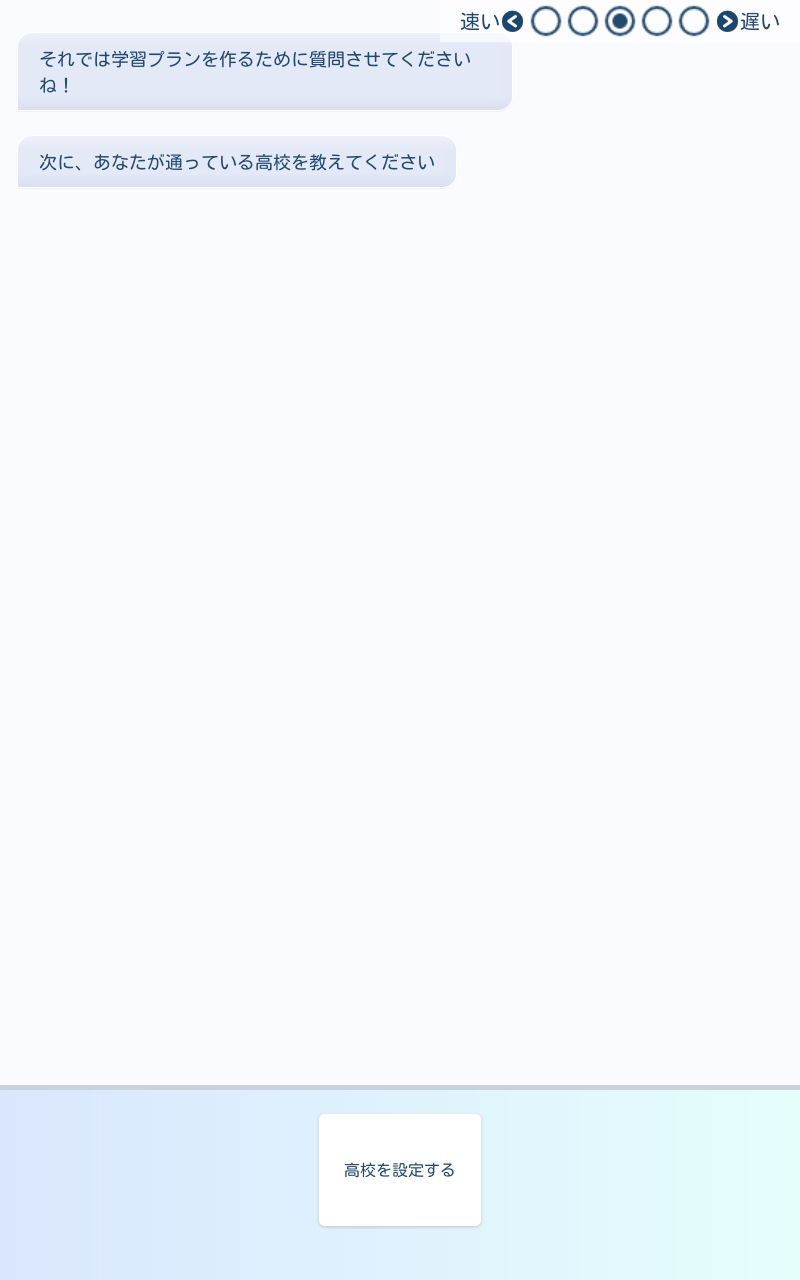
- 1.通っている高校を設定します
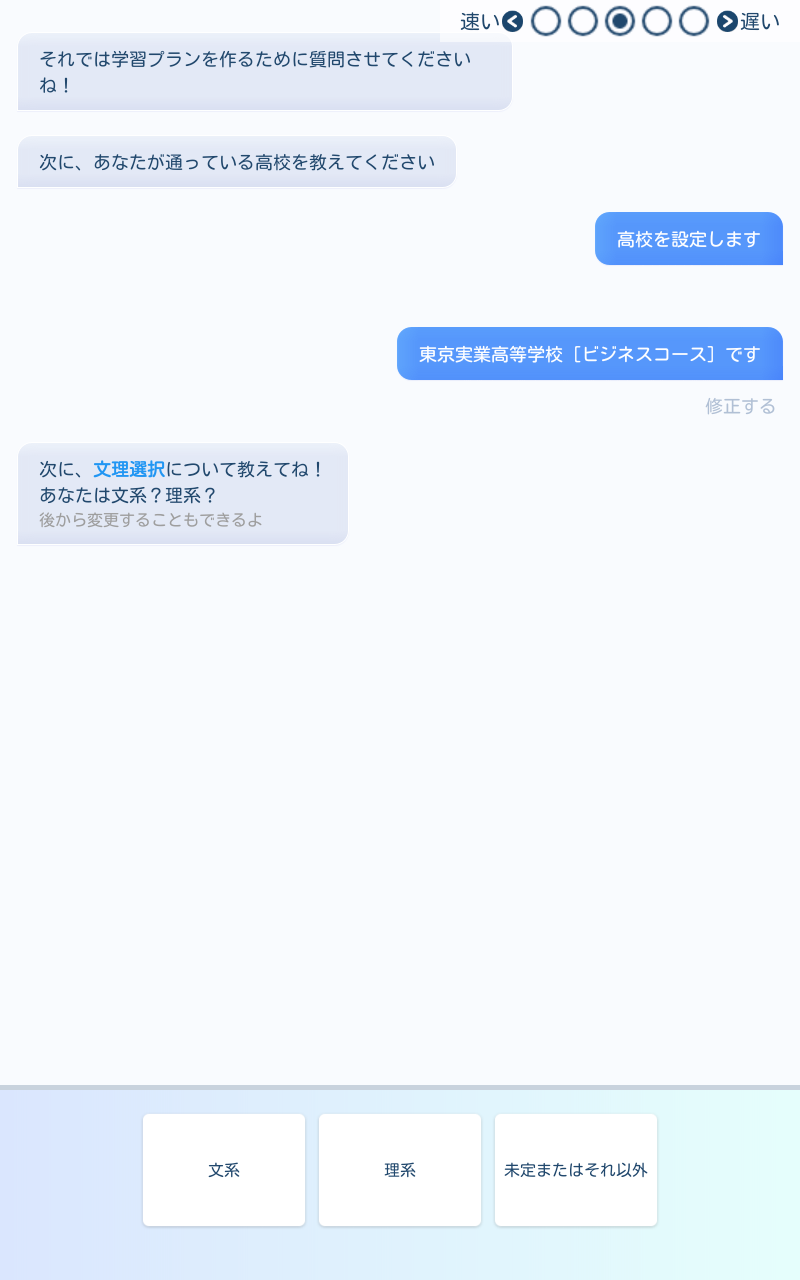
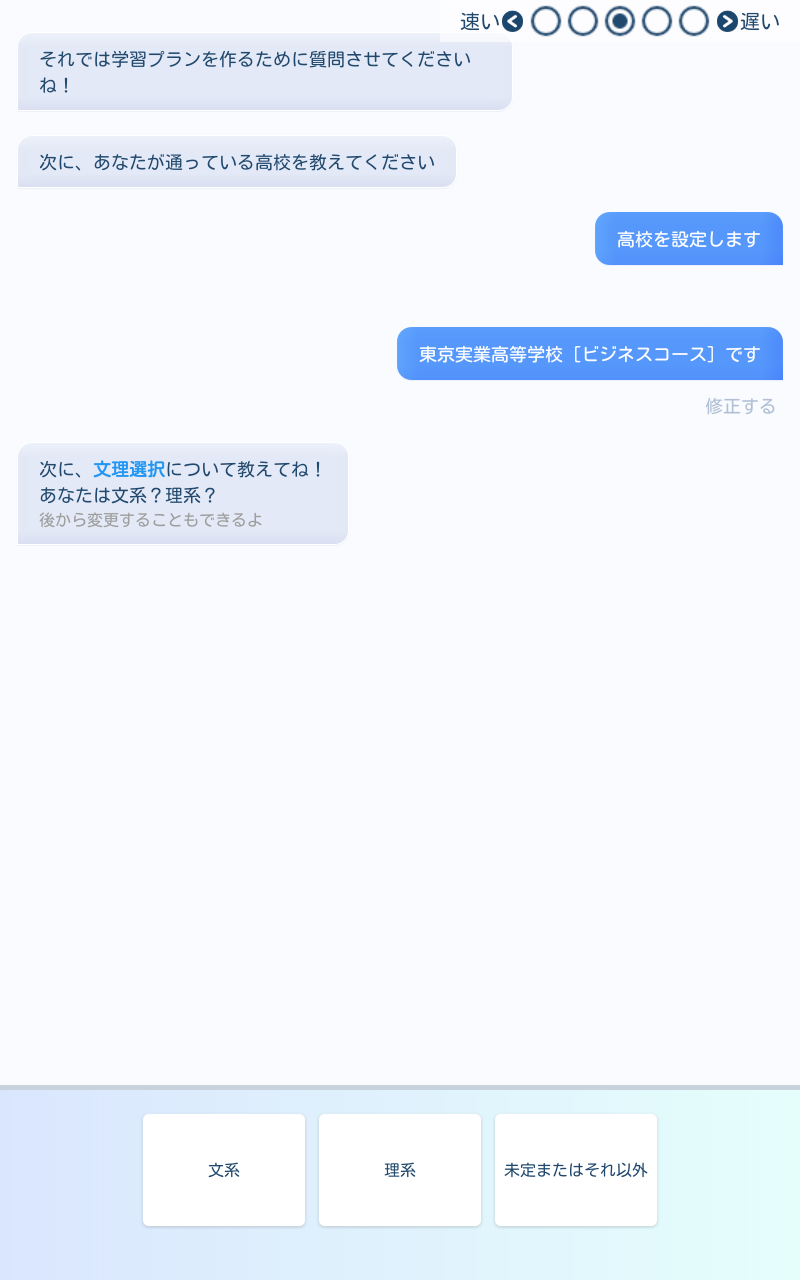
- 2.文理を設定します
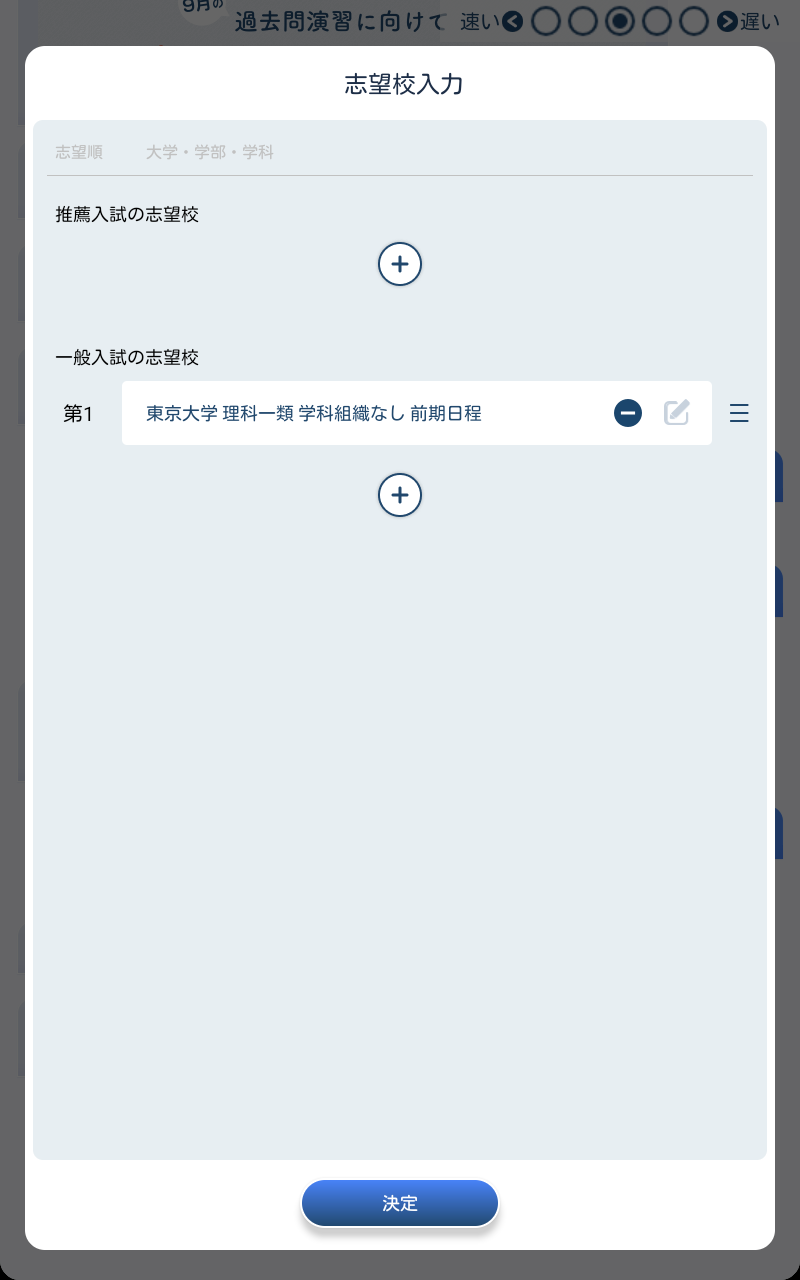
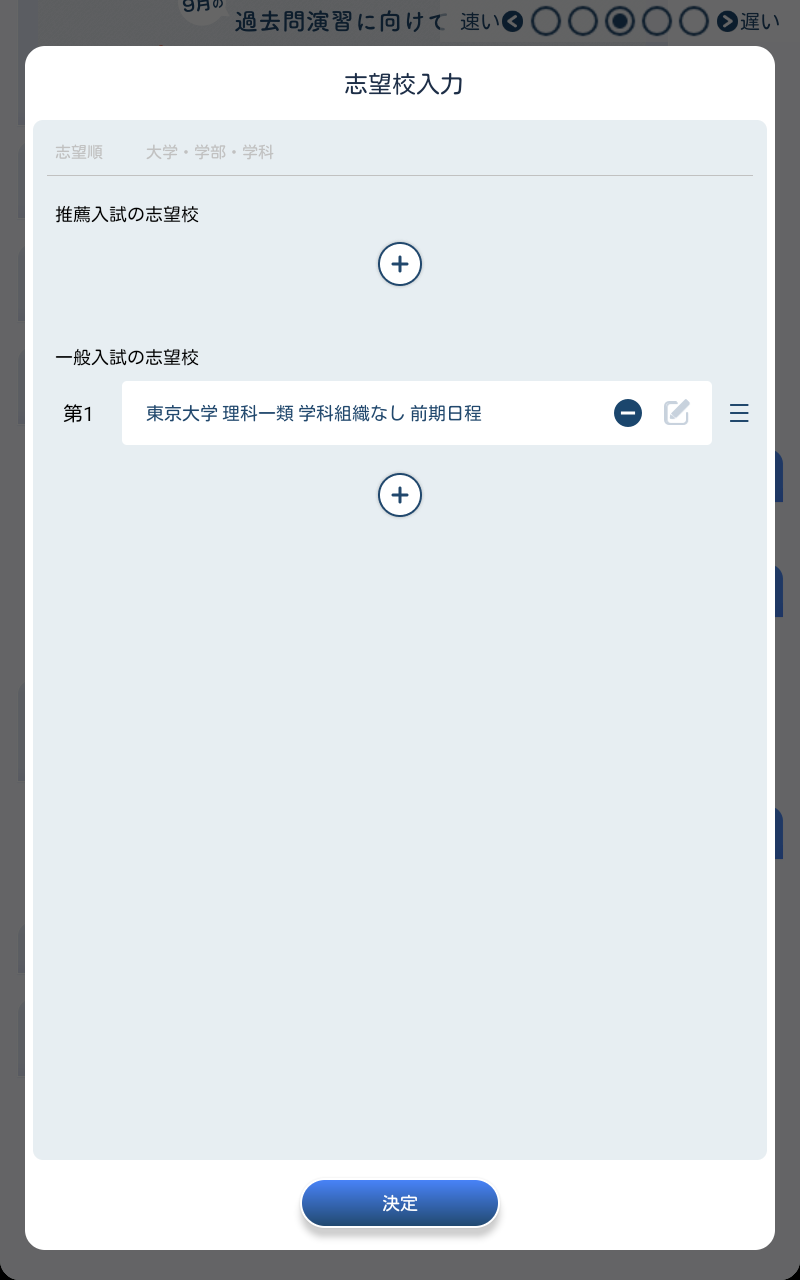
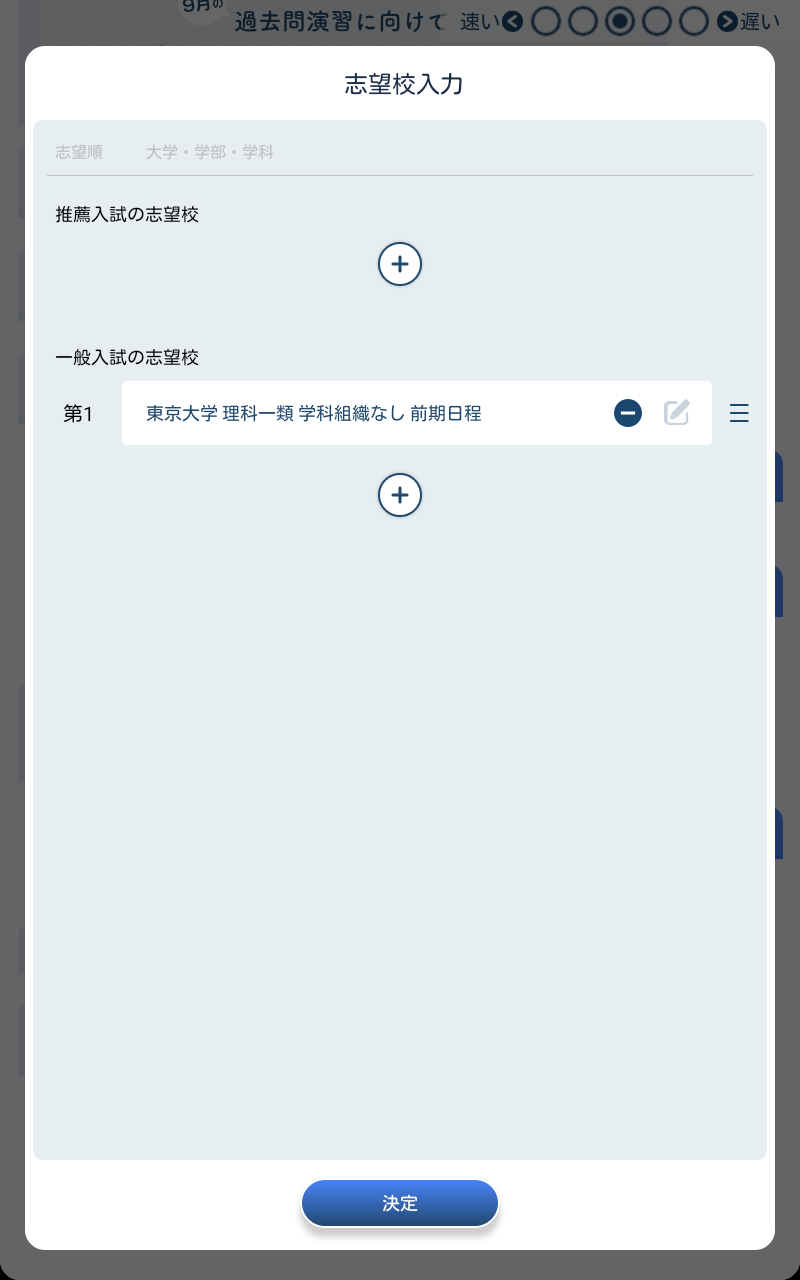
- 3.志望校を設定します
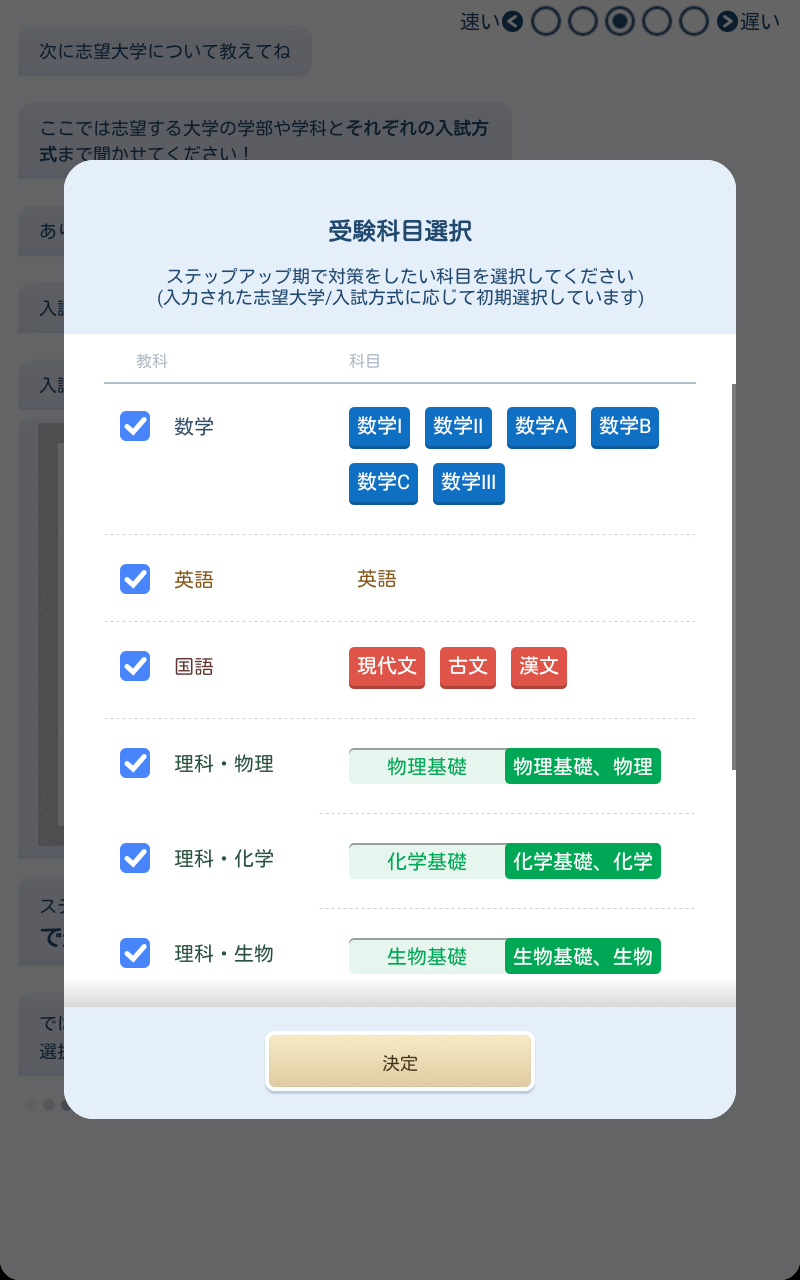
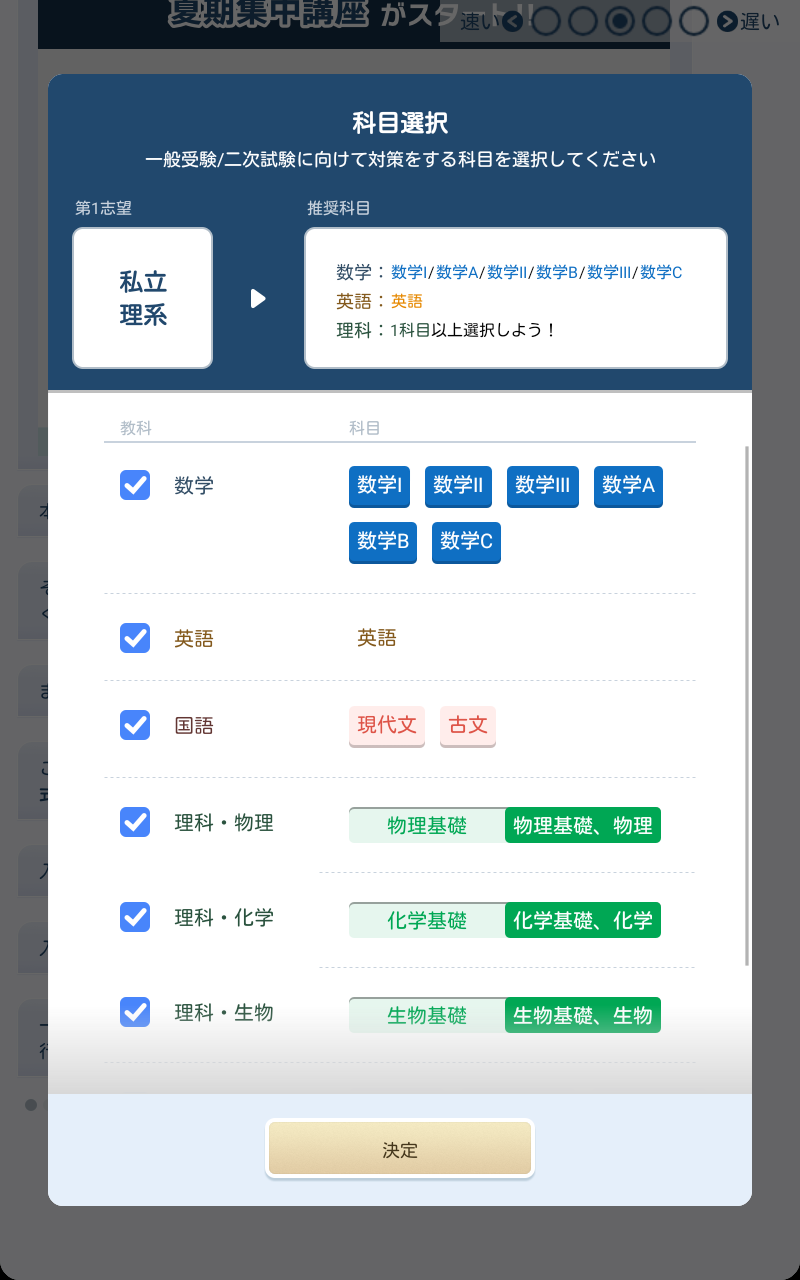
- 4.入試対策の履修科目を設定します
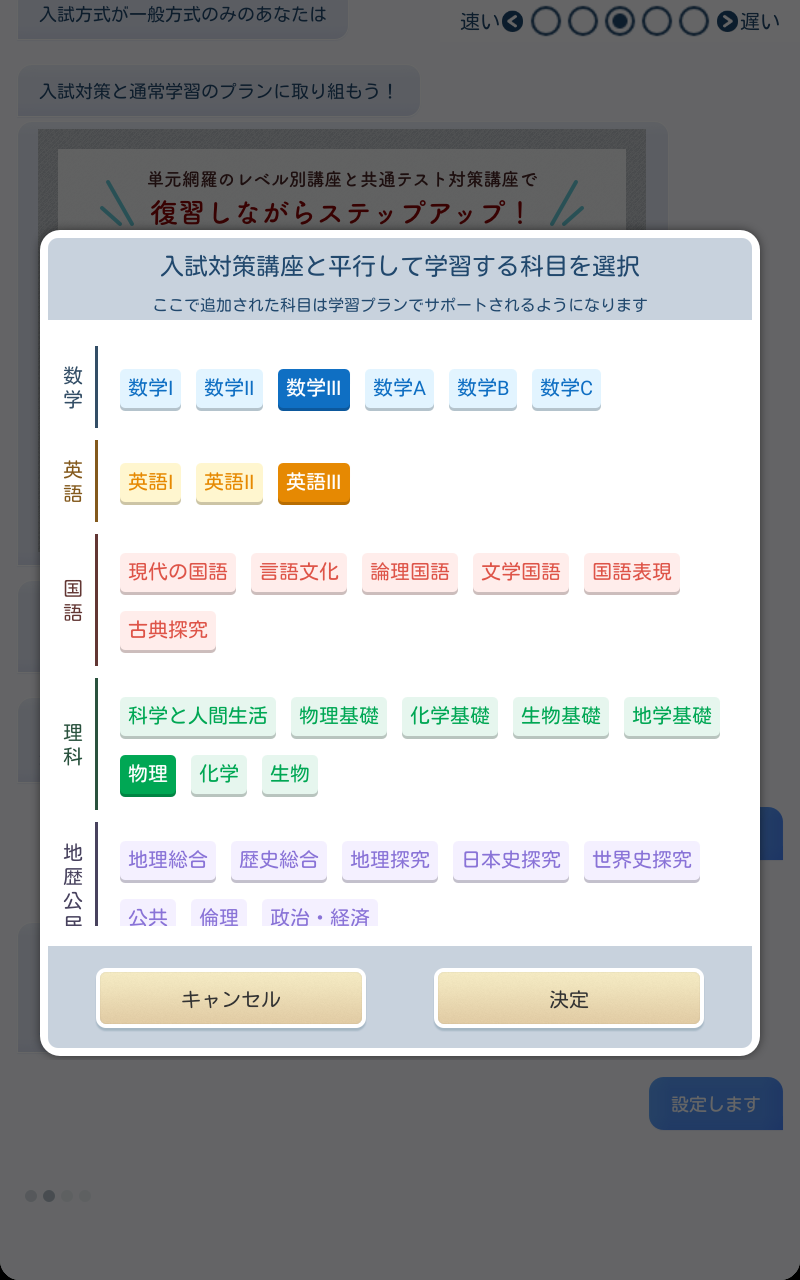
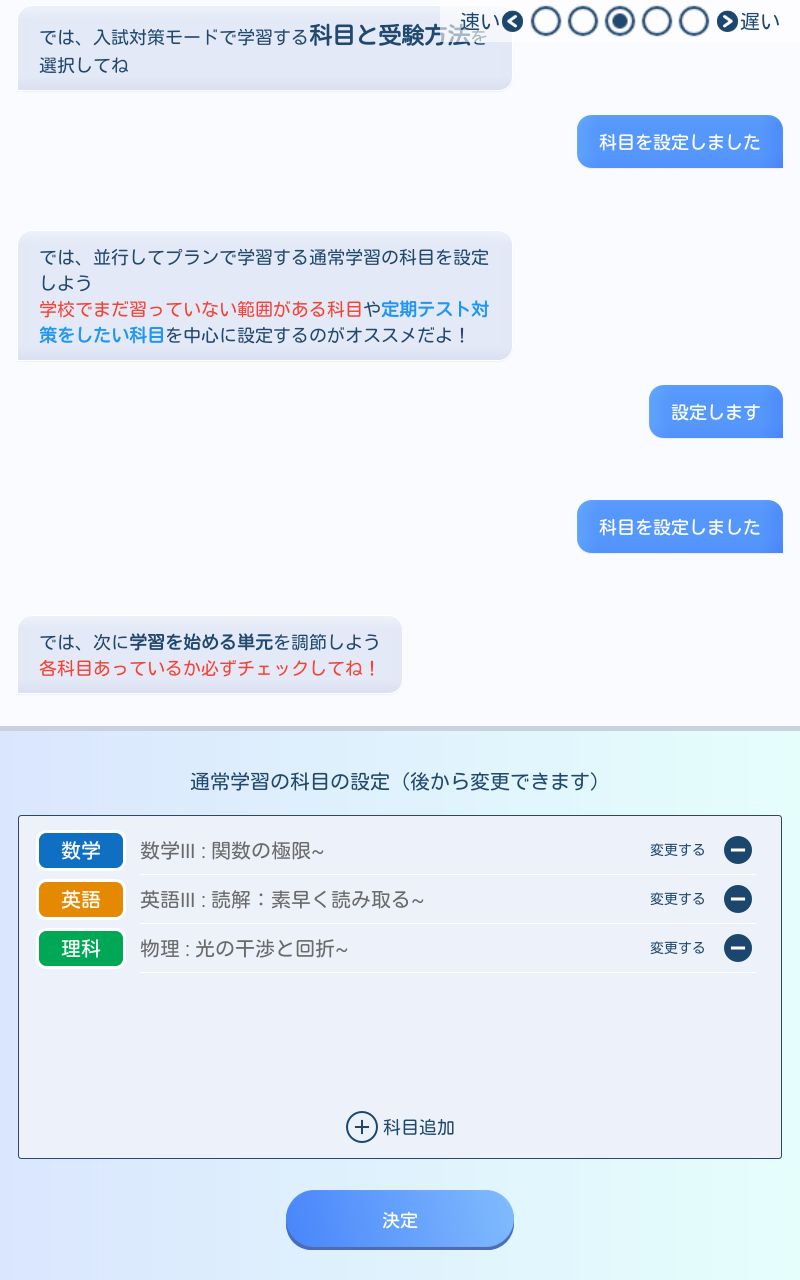
- 5.現在学校で履修している科目を設定します(学習プラン上で、入試対策と並行して履修されます)
- 6.ステップアップ期の学習プランが作成されますので、「今日のイチオシ!」から講座へ取り組んでください
入試対策:夏期集中講座(高校3年生8月)
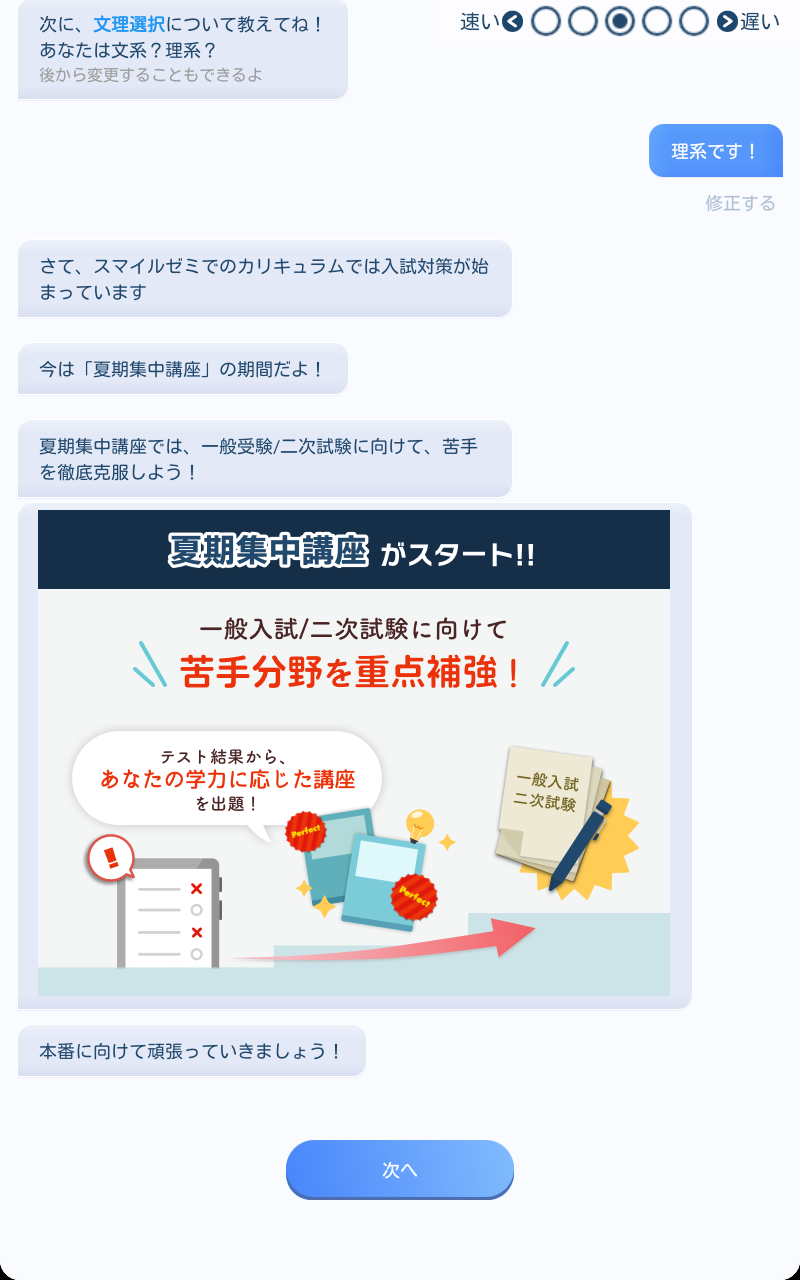
入試対策:夏期集中講座では、通常の設定の後、対話形式で夏期集中講座の設定が始まります。
- 1.通っている高校を設定します
- 2.文理を設定します
- 3.志望校を設定します
- 4.入試対策の履修科目を設定します
- 5.夏期集中講座の学習プランが作成されますので、「今日のイチオシ!」から講座へ取り組んでください
入試対策:実践力養成期(高校3年生9月〜高校3年生11月)
入試対策:実践力養成期では、通常の設定の後、対話形式で実践力養成期の設定が始まります。
- 1.通っている高校を設定します
- 2.文理を設定します
- 3.志望校を設定します
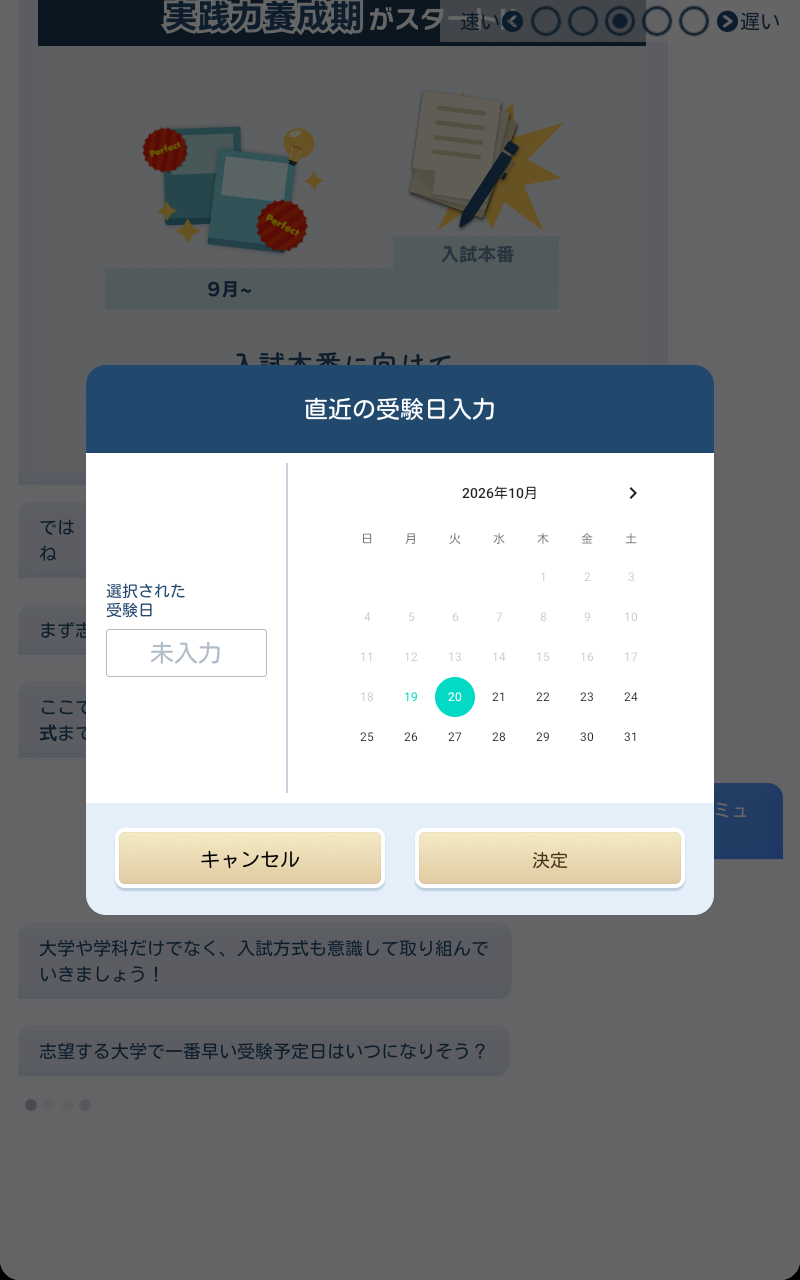
- 4.直近の入試の受験日を設定します
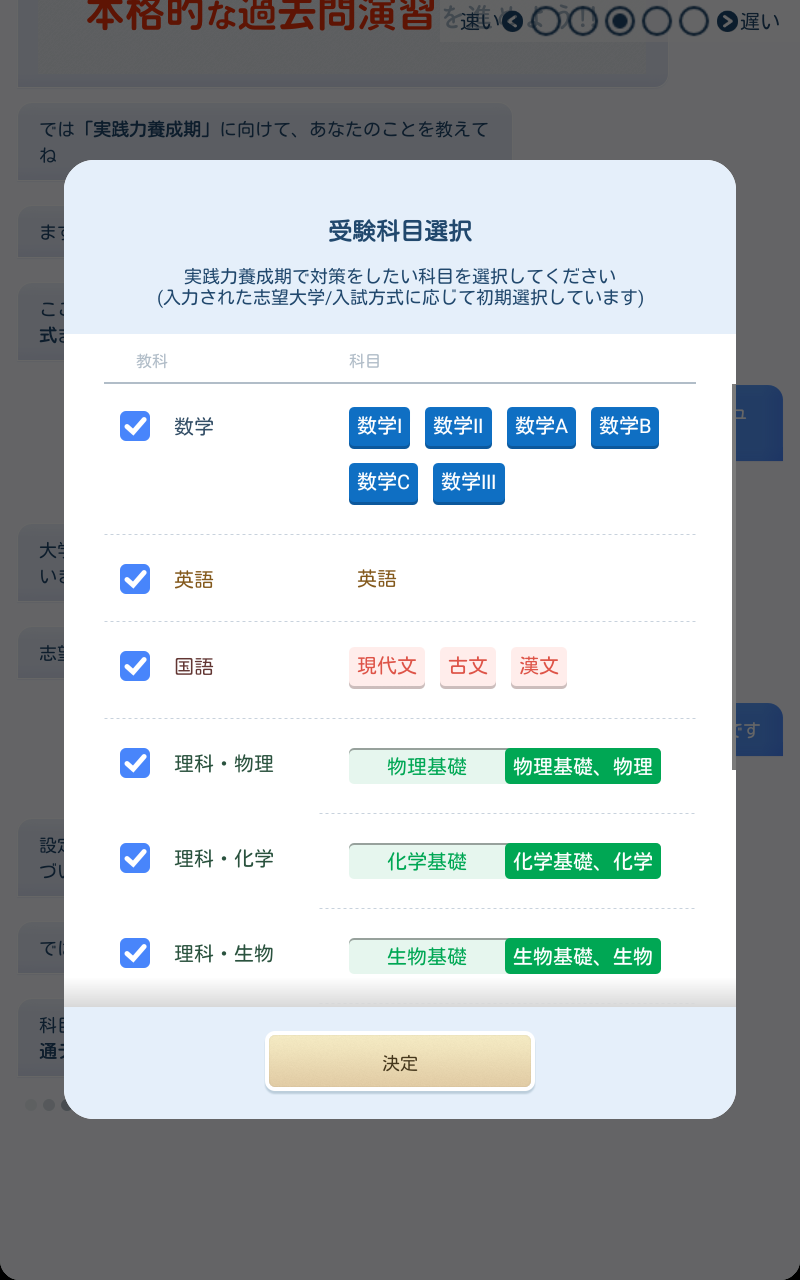
- 5.入試対策の履修科目を設定します
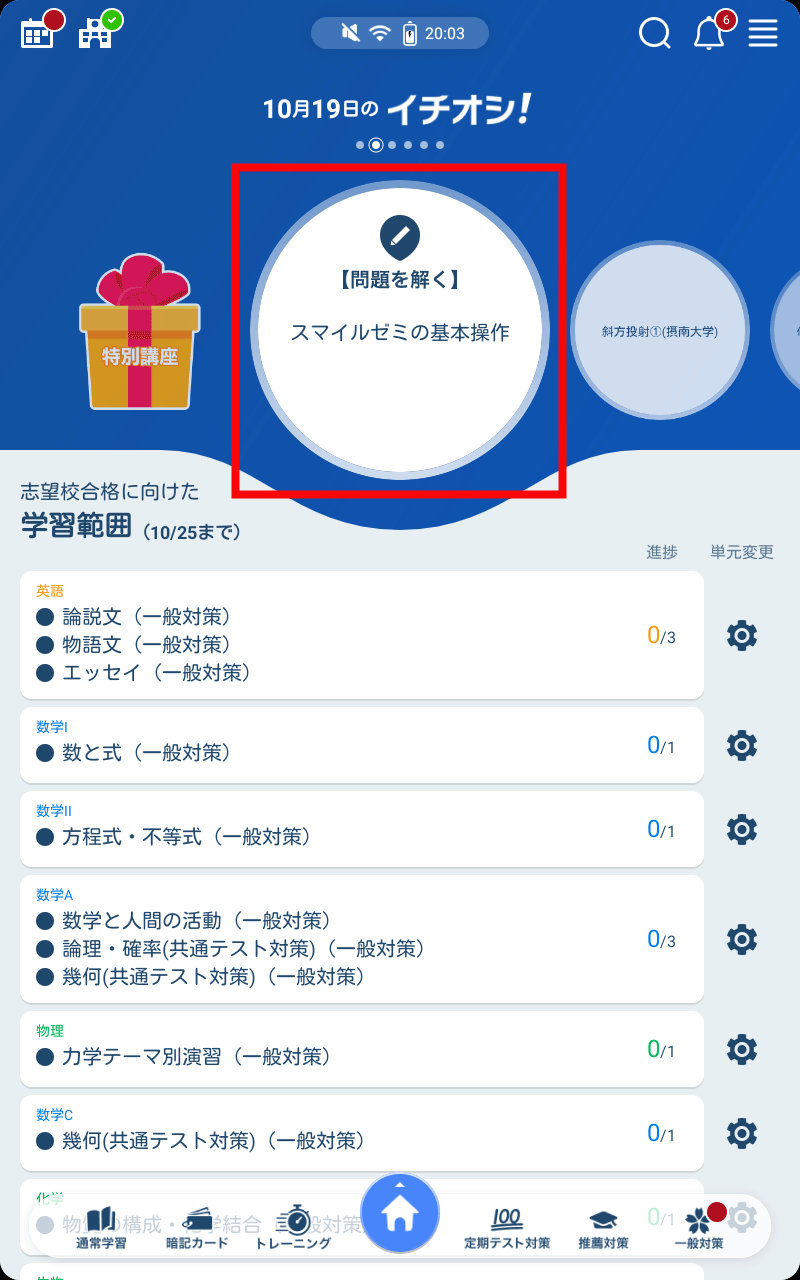
- 6.実践力養成期の学習プランが作成されますので、「今日のイチオシ!」から講座へ取り組んでください










 高校生コース 使い方

 オンラインマニュアル
 高校生コース 使い方

 オンラインマニュアル